
📊 Analytics & ROI Tracking
Kết Nối Google Search Console Vào Plugin Onic AI SEO Automation
Theo dõi tăng trưởng Clicks, Impressions, Vị trí trung bình Trước & Sau khi AI tối ưu — Đánh giá chính xác ROI SEO trực tiếp trên Onic AI SEO Automation.
🛡️ Loại kết nối: Private OAuth 2.0 (Toàn quyền quản lý)
🎯 Tính năng này giúp ích gì cho bạn?
Sau khi dùng plugin Onic AI SEO Automation để tối ưu bài viết cũ hoặc viết bài mới, hệ thống sẽ tự động kéo số liệu thật từ Google Search Console (Lượt nhấp, Lượt hiển thị, Thứ hạng trung bình) để so sánh trước và sau ngày tối ưu. Nhờ đó, bạn sẽ biết chính xác từng bài viết có thực sự tăng trưởng hay không.
🔐 Tại sao bạn cần tự tạo Google Cloud App riêng?
Giống như cơ chế API Key AI (BYOK), Onic thiết kế để website của bạn sở hữu một OAuth Client độc lập trên Google Cloud (hoàn toàn miễn phí).
- Không bị đụng trần Quota: Dùng chung app sẽ khiến hàng ngàn website chia sẻ hạn ngạch API của Google, gây gián đoạn số liệu.
- Bảo mật tuyệt đối: Dữ liệu từ Search Console của bạn chạy trực tiếp về website của bạn, không thông qua server của bên thứ 3.
- Không chờ thẩm định: App riêng thuộc quyền quản lý của bạn nên không cần trải qua quá trình xét duyệt phức tạp của Google.
⚠️
CẢNH BÁO LỖI QUAN TRỌNG NHẤT (VUI LÒNG ĐỌC KỸ):
Hơn 90% người dùng gặp lỗi “Đã chặn quyền truy cập” / access_denied tại Bước 6 là do BỎ SÓT BƯỚC 4 (Thêm email vào Test users). Vui lòng không bỏ qua Bước 4 trong hướng dẫn bên dưới!
🛠️ Quy Trình 7 Bước Kết Nối Google Search Console
1
Lấy Redirect URI từ Plugin Onic AI SEO Automation
- Truy cập Admin WordPress ➔ Menu Onic AI SEO Automation ➔ chọn tab Settings.
- Cuộn xuống mục “Google Search Console”.
- Tại ô “Bước 1 — Redirect URI”, hệ thống đã tạo sẵn đường dẫn chuẩn theo domain của bạn. Bấm chọn toàn bộ và Copy lại chuỗi URL này (giữ nguyên tab này để thao tác tiếp).
2
Tạo Project & Bật Google Search Console API
- Truy cập nền tảng Google Cloud: console.cloud.google.com (Đăng nhập tài khoản Google của bạn).
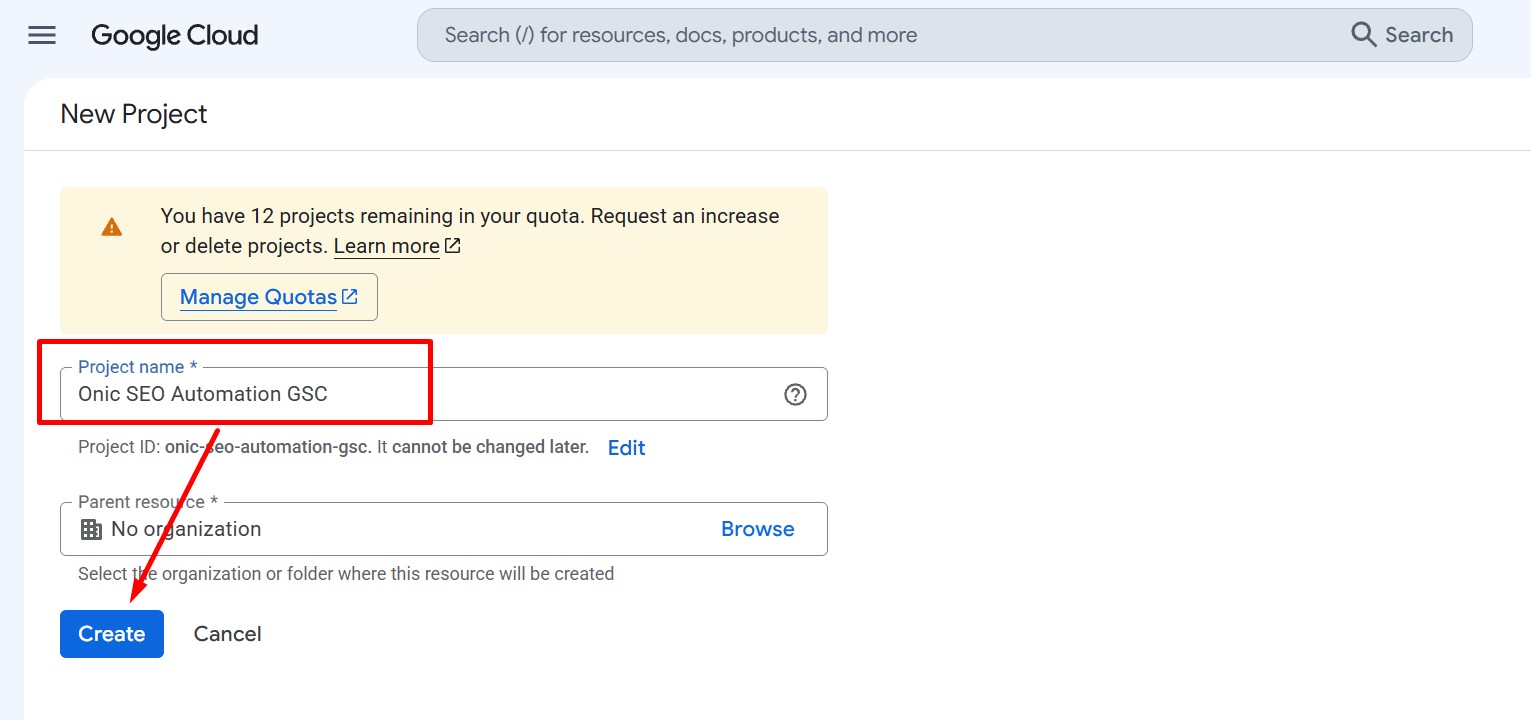
- Bấm vào danh sách Project (góc trên bên trái) ➔ Chọn “New Project” (Dự án mới) ➔ Đặt tên tùy ý (VD:
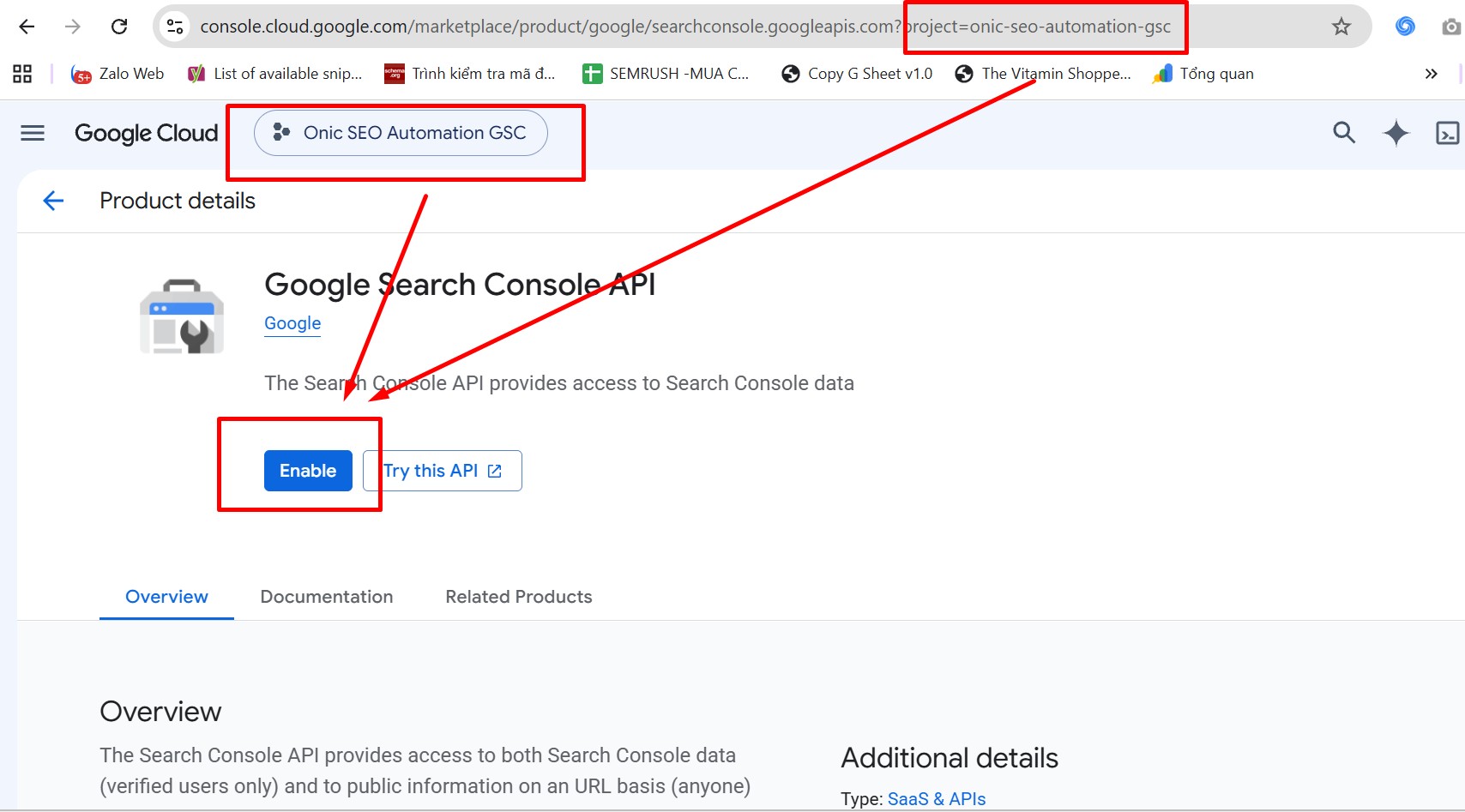
Onic SEO Automation GSC) ➔ Bấm Create. - Gõ vào thanh tìm kiếm trên cùng từ khóa:
Google Search Console API. - Bấm chọn dịch vụ hiện ra ➔ Bấm nút “Enable” (Bật).
3
Tạo OAuth Client ID & Client Secret
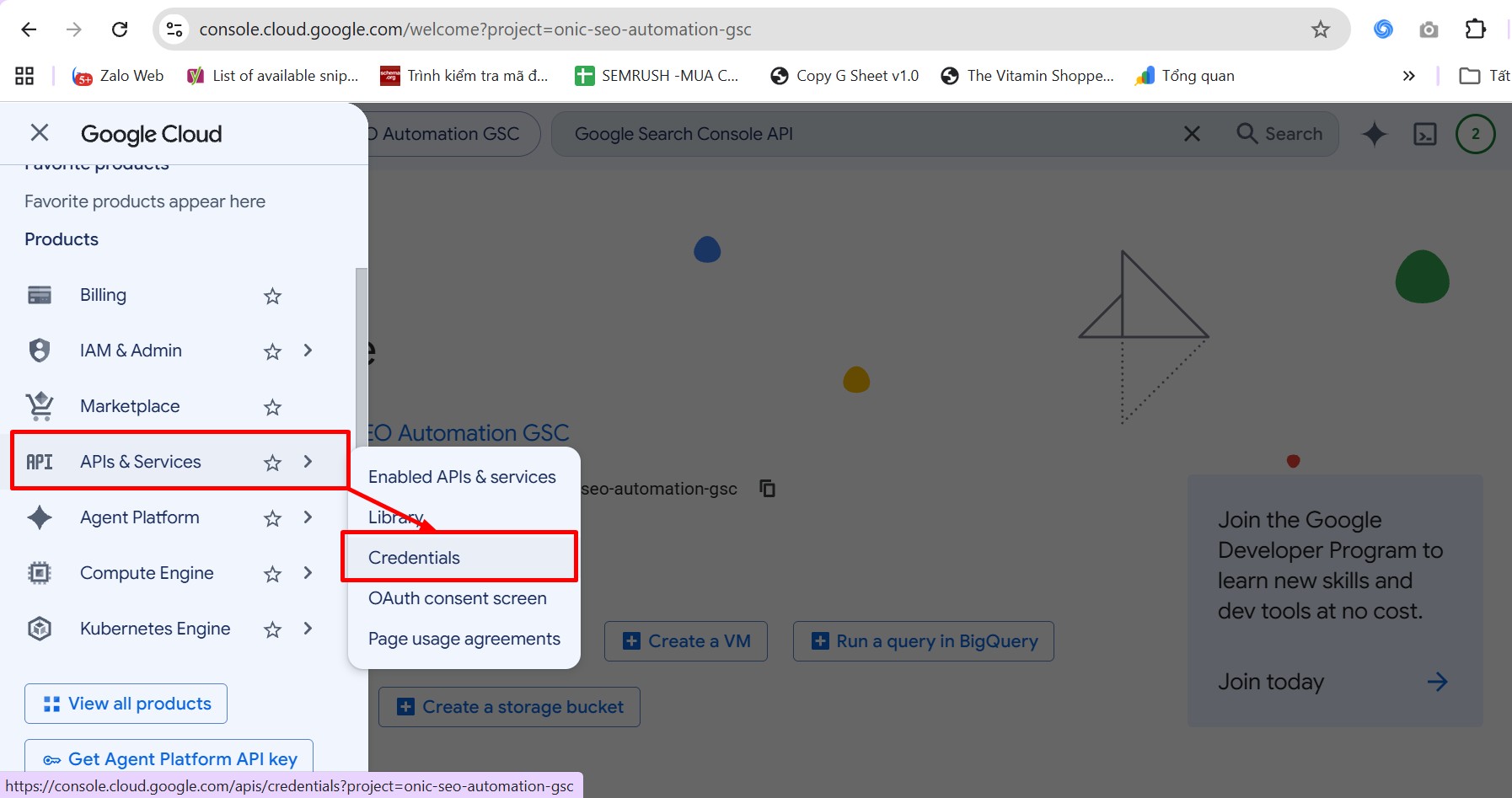
- Tại menu bên trái, chọn APIs & Services ➔ Credentials (hoặc Google Auth Platform ➔ Clients).
- (Nếu Google yêu cầu tạo Consent screen): Chọn User Type là External ➔ Nhập tên App (VD:
Onic AI SEO) & Email hỗ trợ ➔ Bấm Save and Continue qua các bước (không cần điền thêm thông tin phức tạp). - Quay lại mục Credentials, bấm nút “+ Create Credentials” ➔ chọn “OAuth client ID”.
- Mục Application type: Chọn Web application.
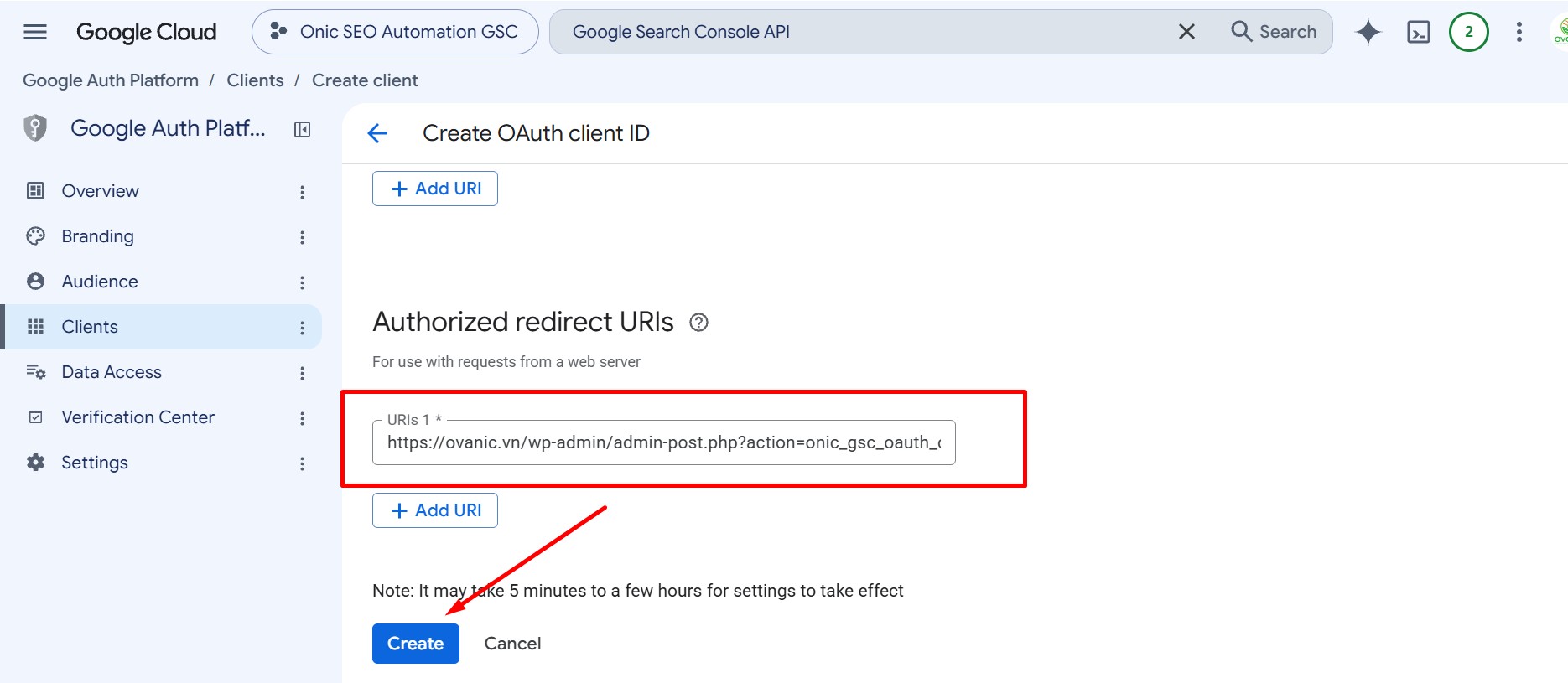
- Kéo xuống mục “Authorized redirect URIs” (Chú ý: KHÔNG dán vào mục Authorized JavaScript origins) ➔ Bấm “+ Add URI” ➔ Dán chuỗi Redirect URI đã copy ở Bước 1.
- Bấm Create ➔ Hộp thoại sẽ hiển thị Client ID và Client Secret. Hãy copy lại cả 2 mã này.
4
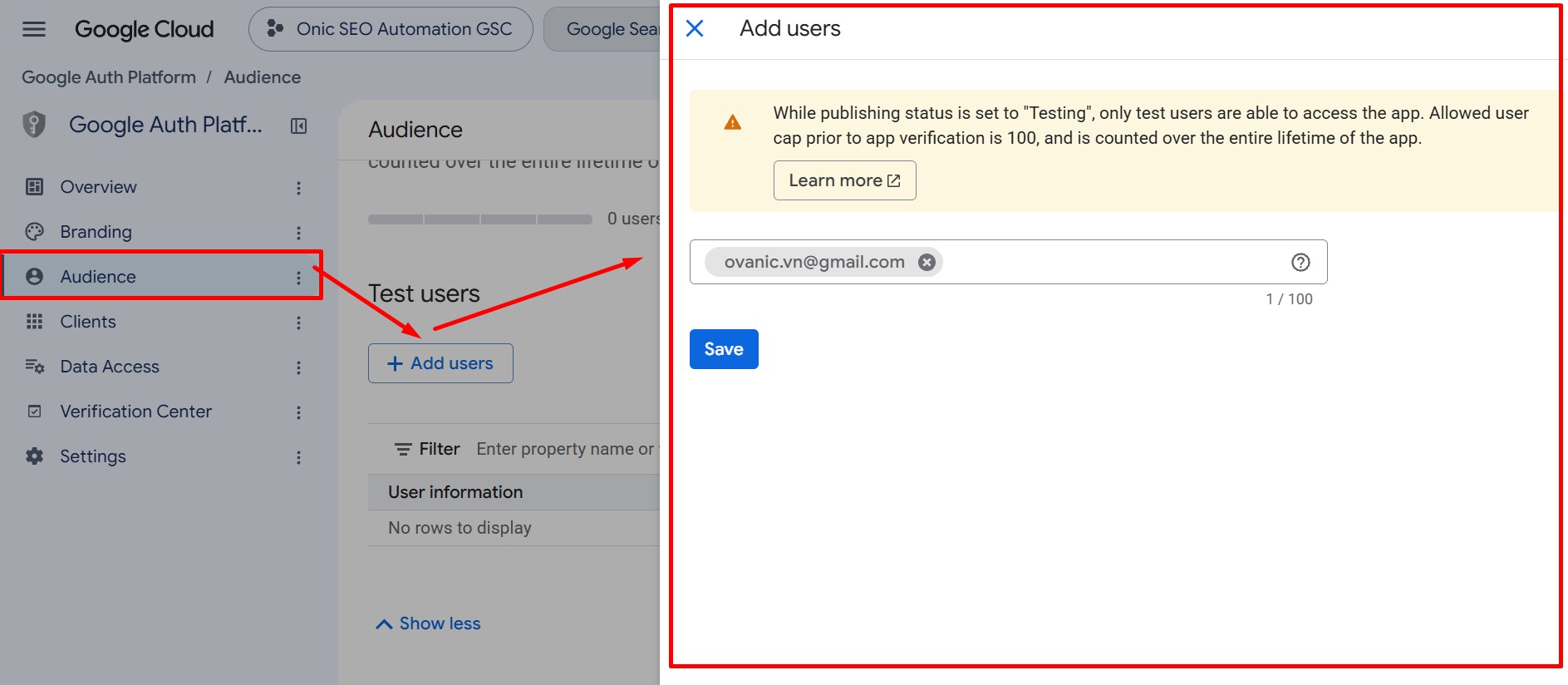
Thêm Email Vào “Test Users” (BẮT BUỘC)
⚡ BƯỚC QUAN TRỌNG NHẤT
Do OAuth Client mới tạo ở chế độ Testing, Google quy định chỉ những email có trong danh sách Test Users mới có quyền kết nối (kể cả chính tài khoản Google đã tạo App).
- Tại menu bên trái Google Cloud, chọn mục Audience (hoặc OAuth consent screen ở giao diện cũ).
- Kéo xuống mục “Test users” ➔ Bấm “+ Add users”.
- Nhập chính xác địa chỉ Gmail bạn sở hữu quyền quản trị Google Search Console của website này.
- Bấm Save (Lưu) để hoàn tất.
5
Dán Client ID & Secret Vào Plugin Onic AI SEO Automation
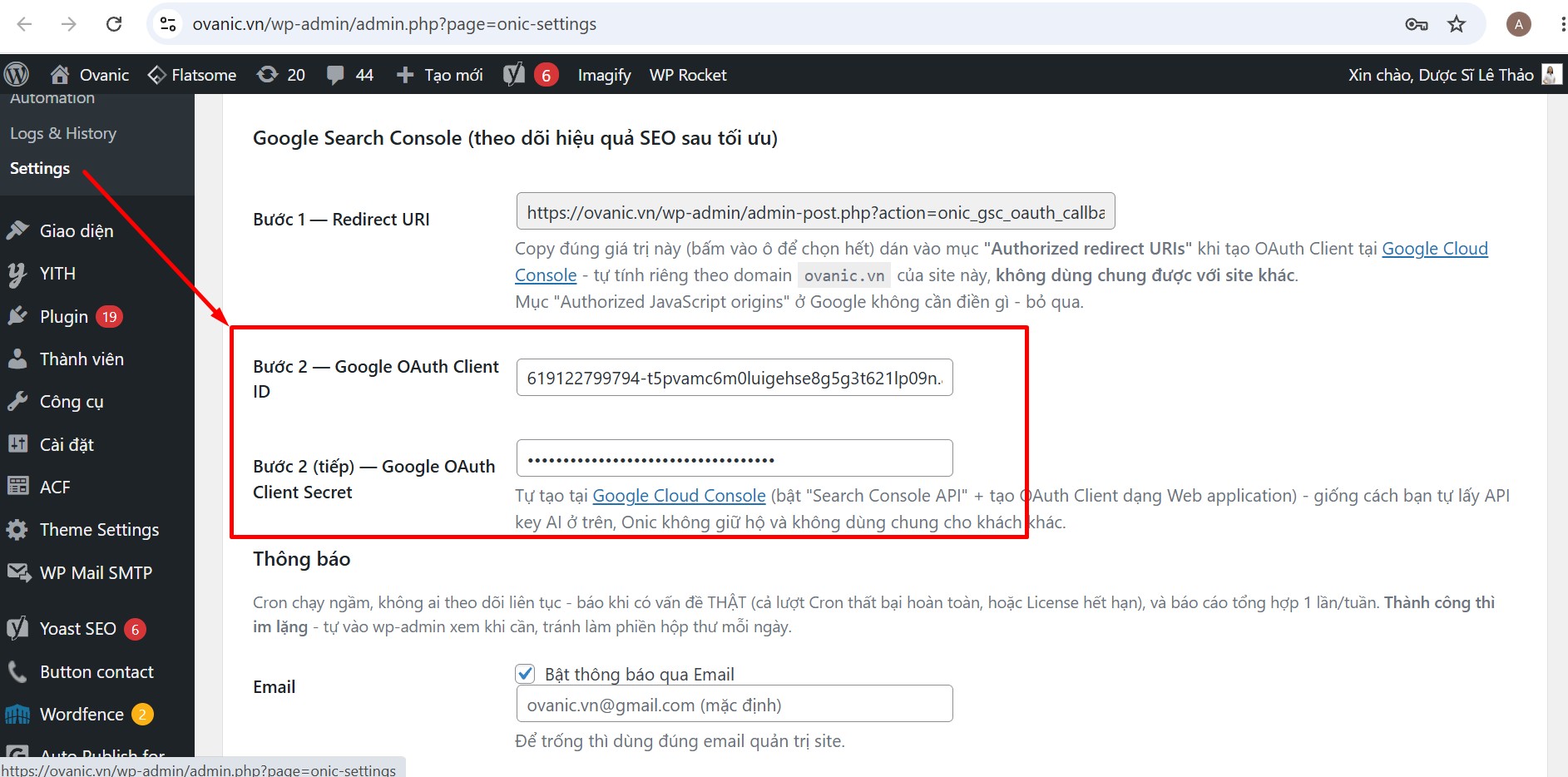
- Quay lại trang Settings của plugin Onic AI SEO Automation trong Admin WordPress.
- Dán Client ID và Client Secret vừa lấy ở Bước 3 vào 2 ô tương ứng.
- Bấm nút “Lưu Settings”.
6
Ủy Quyền Đăng Nhập Google
- Nhấn vào nút “Bước 3 — Kết nối Google Search Console” vừa xuất hiện.
- Đăng nhập đúng tài khoản Gmail bạn đã khai báo trong danh sách Test Users ở Bước 4.
- Bấm Tiếp tục / Cho phép (Allow) để xác nhận cấp quyền đọc dữ liệu báo cáo cho Onic AI SEO Automation.
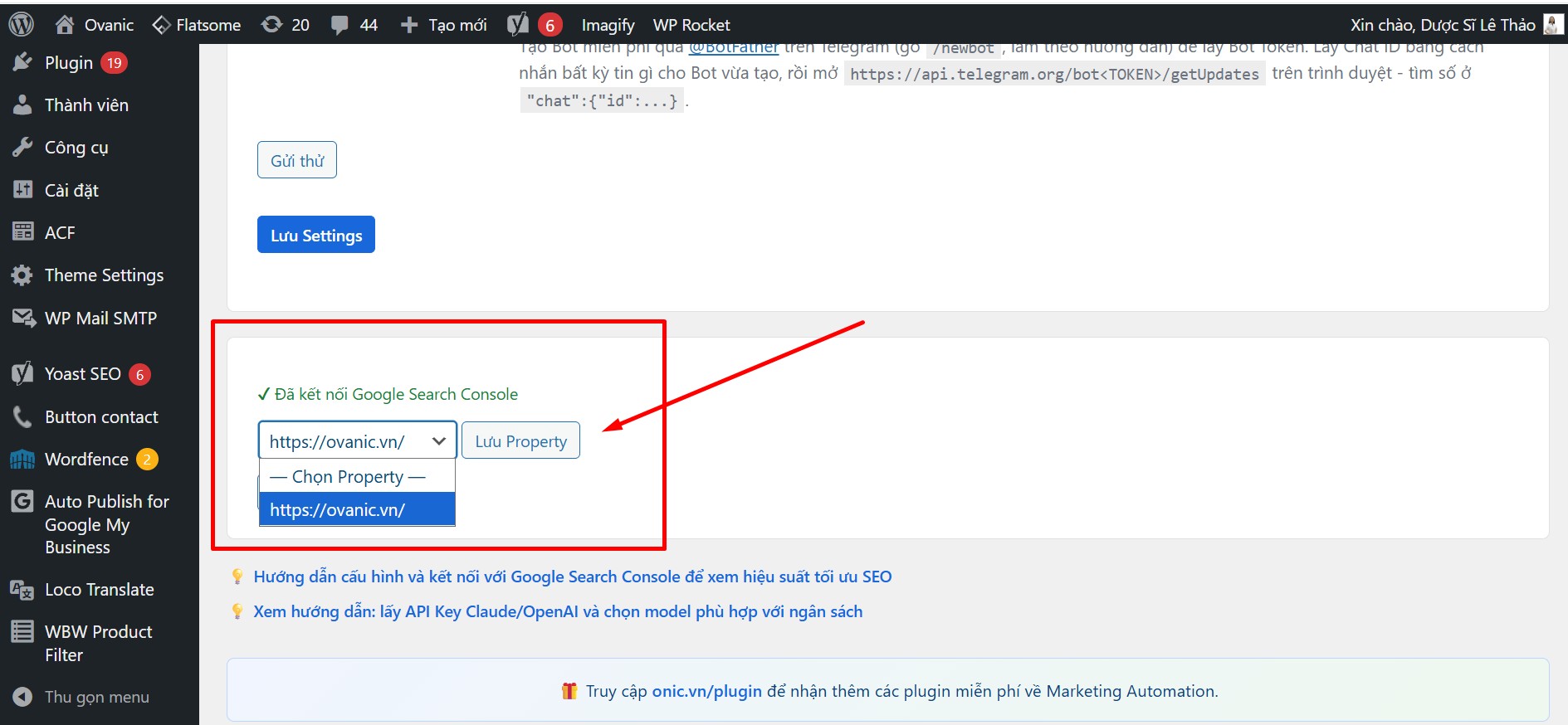
- Sau khi chuyển hướng về lại website, bạn sẽ thấy thông báo màu xanh: “✔ Đã kết nối Google Search Console”.
7
Chọn Website Property Cần Đọc Dữ Liệu
Nếu tài khoản Google của bạn quản lý nhiều website, hãy chọn đúng tên miền (Property) tương ứng với website này tại Menu Dropdown hiện ra, sau đó bấm “Lưu Property” để hoàn tất 100% quy trình kết nối.
📈 Xem Kết Quả So Sánh Tăng Trưởng SEO Ở Đâu?
Vào menu Onic AI SEO Automation ➔ Tab “So sánh hiệu quả SEO”.
Tại mỗi bài viết đã được AI tối ưu, bạn bấm nút “Xem hiệu quả SEO” để xem biểu đồ so sánh 30 ngày trước và sau khi chỉnh sửa.
* Mẹo nhỏ: Do Google Search Console luôn có độ trễ dữ liệu từ 2 – 3 ngày, bạn nên quay lại kiểm tra biểu đồ sau ít nhất 4 ngày kể từ lúc tối ưu bài viết.
🎁 Nhận Thêm Plugin Marketing Automation Miễn Phí
Khám phá bộ giải pháp tự động hóa giúp tối ưu hiệu suất vận hành hệ thống Website của bạn.