
⚡ System Server & Cron Job
Hướng Dẫn Cài Cron Job Tự Động Cho Onic AI SEO Automation
Cấu hình Cron Job trên cPanel, DirectAdmin, Plesk giúp hệ thống AI tự động viết bài & tối ưu bài viết cũ đúng giờ tuyệt đối 100% mà không phụ thuộc vào lượt truy cập website.
⚙️ Áp dụng cho: cPanel, DirectAdmin, Plesk, VPS
🔍 WP-Cron Mặc Định vs Cron Job Thật — Bạn Nên Chọn Loại Nào?
Hoạt động cơ bản, không cần cài đặt gì thêm. Hệ thống chỉ kích hoạt tác vụ AI khi có người truy cập thực tế vào trang web của bạn.
Được máy chủ (Hosting/VPS) tự động phát lệnh chạy ngầm chính xác theo từng phút/giờ đã thiết lập.
🛠️ 3 Bước Cấu Hình Cron Job Trực Tiếp Trên Hosting
1
Lấy Lệnh Cron Job Chuẩn Từ Onic AI SEO Automation
- Truy cập Admin WordPress ➔ Menu Onic AI SEO Automation ➔ chọn tab Automation.
- Cuộn xuống mục “Chạy qua Cron Job của hosting”.
- Copy nguyên dòng lệnh hiển thị sẵn trong khung code.
Vidu: /opt/alt/php81/usr/bin/lsphp /home/oofnlnkfhosting/domains/onic.vn/wp-content/plugins/onic-ai-seo-automation/cron/cron-runner.php –limit=10
- Nếu website của bạn cần tối ưu nhiều bài viết cũ và tạo nhiều bài viết mới thì bạn nên chạy nhiều khung giờ khác nhau trong ngày, và nên cài đặt limit mỗi lần chạy 10 bài. Bạn cũng có thể nâng lên thành 20 bài, 50 bài hay 100 bài. Tùy nhiên tốt nhất là dưới 10 bài và nên cài đặt nhiều giời trong ngày sẽ làm cho việc tối ưu trở nên tự nhiên đóng thời tránh chậm hosting.
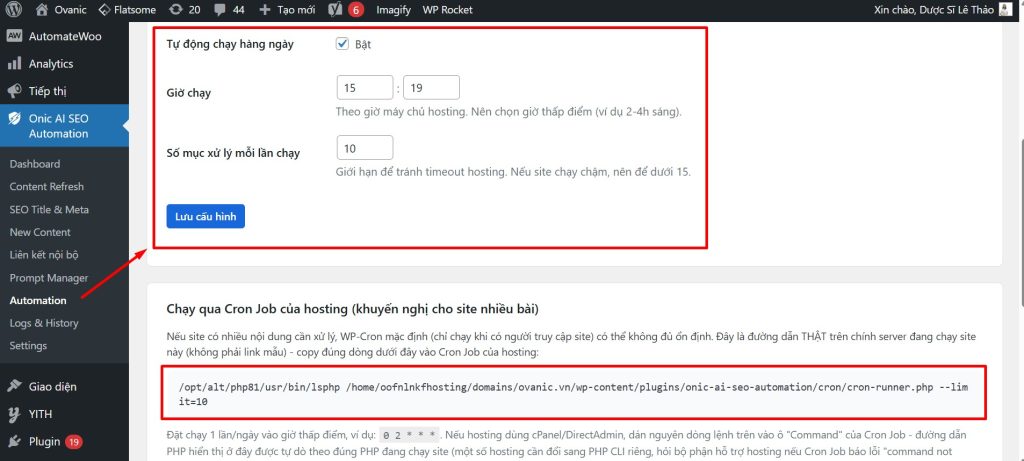
☑️ Người dùng phổ thông: Nếu bạn là người dùng phổ thông không rành về kỹ thuật hay chưa từng quản trị hosting, bạn chỉ cần cài đặt chạy tự động tại Automation bằng cách check vào “Tự động chạy hàng ngày”. Sau đó chọn thời gian chạy và số lượng bài viết mỗi lần chạy là xong.
2
Thêm Lệnh Vào Control Panel Hosting
📌 Nếu bạn dùng cPanel:
- Đăng nhập cPanel ➔ Tìm và bấm vào mục “Cron Jobs” (Tác vụ Cron).
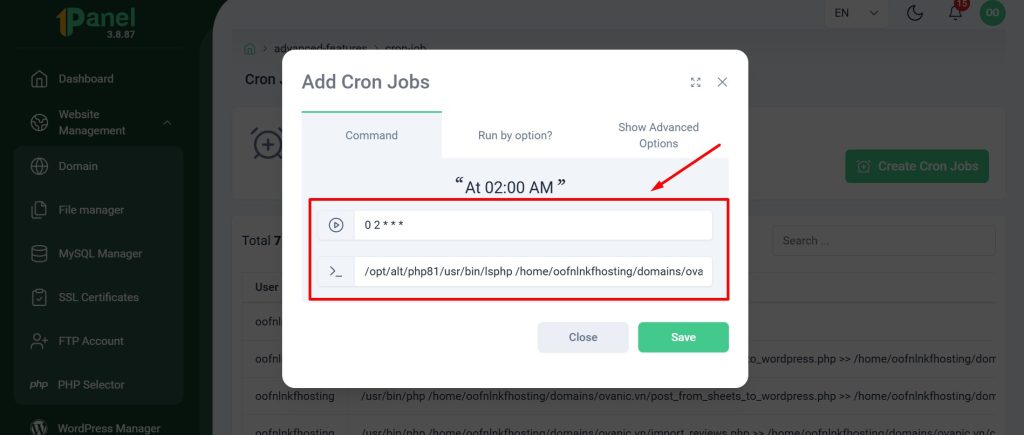
- Tại phần Common Settings: Chọn tần suất (Khuyến nghị chọn Once Per Day vào giờ thấp điểm, ví dụ 2 giờ sáng:
0 2 * * *). - Dán nguyên dòng lệnh đã copy ở Bước 1 vào ô “Command”.
- Bấm nút “Add New Cron Job” để hoàn tất.
/usr/bin/php /home/domain/public_html/wp-cron.php ...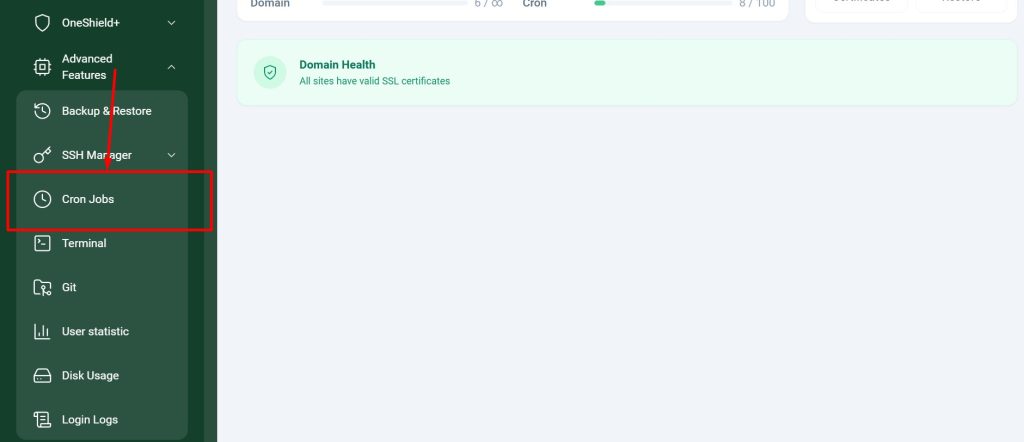
📌 Nếu bạn dùng DirectAdmin:
- Đăng nhập DirectAdmin ➔ Vào mục “Cron Jobs” (thường nằm ở nhóm Advanced Features).
- Thiết lập thông số Minute, Hour, Day tùy chỉnh (hoặc đặt 2h sáng mỗi ngày).
- Dán dòng lệnh vào ô Command ➔ Bấm Add để lưu.
📌 Nếu bạn dùng Plesk:
- Vào mục “Scheduled Tasks” (Tác vụ định kỳ) trong bảng quản trị Domain tương ứng.
- Bấm Add Task ➔ Chọn loại tác vụ là “Run a command”.
- Dán lệnh vào khung Command, thiết lập lịch chạy và bấm OK / Apply.
3
Kiểm Tra Và Xử Lý Lỗi Thường Gặp
Sau 24h thiết lập, hãy truy cập menu Onic AI SEO Automation ➔ Dashboard để kiểm tra các chỉ số “Đã tối ưu” hoặc “Bài mới đã tạo”. Nếu số liệu chưa thay đổi, hãy soát lại 3 điểm sau:
PHP CLI Path chuẩn của máy chủ.🎁 Nhận Thêm Plugin Marketing Automation Miễn Phí
Khám phá bộ giải pháp tự động hóa giúp tối ưu hiệu suất vận hành hệ thống Website của bạn.