
Bài này hướng dẫn cài đặt và kích hoạt plugin Onic AI SEO Automation trên website WordPress: tải file plugin, cài lên website, nhập License Key và kiểm tra đã kích hoạt thành công. Làm theo đúng thứ tự, bạn xong trong vài phút.
- License Key có dạng OVN-XXXX-XXXX-XXXX-XXXX.
- Mỗi License Key gắn với một tên miền website.
- Chưa nhập key thì vẫn xem được các màn hình, nhưng bấm chạy sẽ không hoạt động.
Chuẩn bị trước khi cài
- Tài khoản quản trị (Administrator) của website WordPress, bản 5.0 trở lên.
- License Key trong email Onic gửi bạn sau khi đăng ký dùng thử hoặc mua gói.
- Hosting có sẵn thư viện mã hóa sodium và openssl của PHP. Hầu hết hosting hiện nay đều có, nếu thiếu plugin sẽ báo rõ.
Cả quá trình gồm 4 bước theo thứ tự trong sơ đồ dưới đây. Bước cuối là kiểm tra, để chắc chắn plugin đã kết nối được với máy chủ bản quyền của Onic.
- Tải file zipTừ email Onic gửi
- Cài pluginUpload và kích hoạt
- Nhập keySettings, License Key
- Kiểm traThấy “Còn hạn”
4 bước cài đặt và kích hoạt
-
Tải file plugin (.zip)
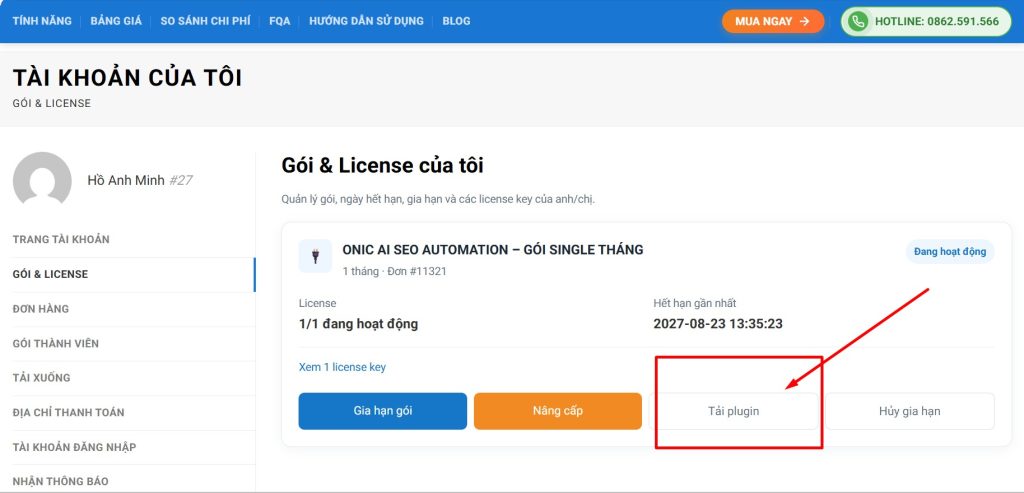
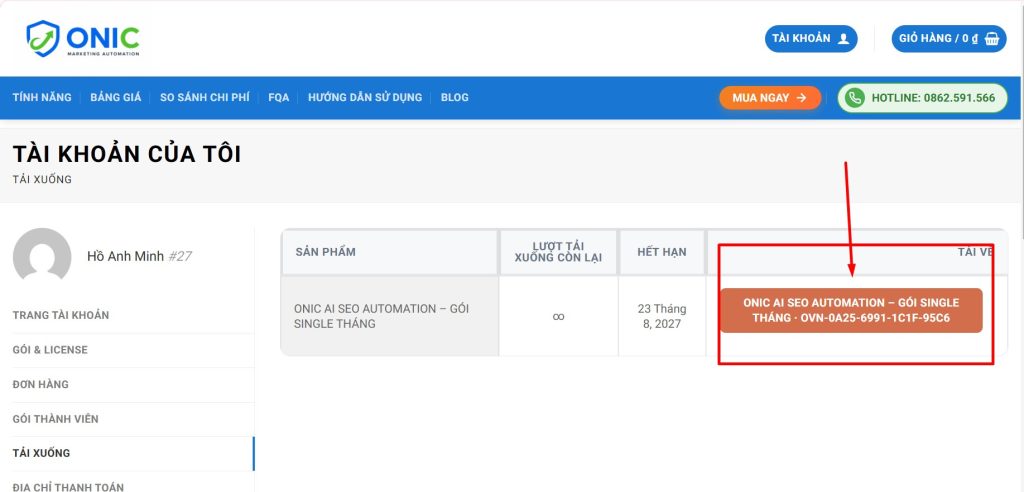
Mở email Onic gửi kèm License Key và bấm nút tải plugin. Với gói trả phí, bạn cũng tải được bản mới nhất bất kỳ lúc nào tại trang Tài khoản của tôi trên onic.vn, mục Gói & License, bấm Downloads. Máy sẽ tải về file
onic-ai-seo-automation.zip, bạn không giải nén file này.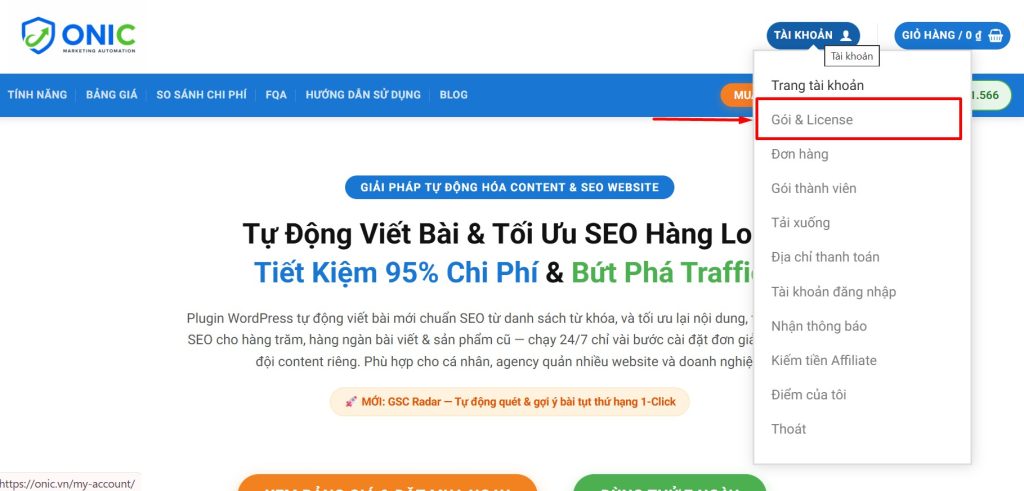
Vào trang Tài khoản của tôi trên onic.vn. 
Mở mục Gói & License, bấm Downloads. 
Bấm vào link để tải file zip về máy. Lưu ý với bản dùng thử: link tải trên trang dùng thử chỉ có hiệu lực 1 giờ. Hết hạn thì bạn quay lại trang dùng thử, nhập đúng key để lấy link mới. -
Cài plugin lên WordPress
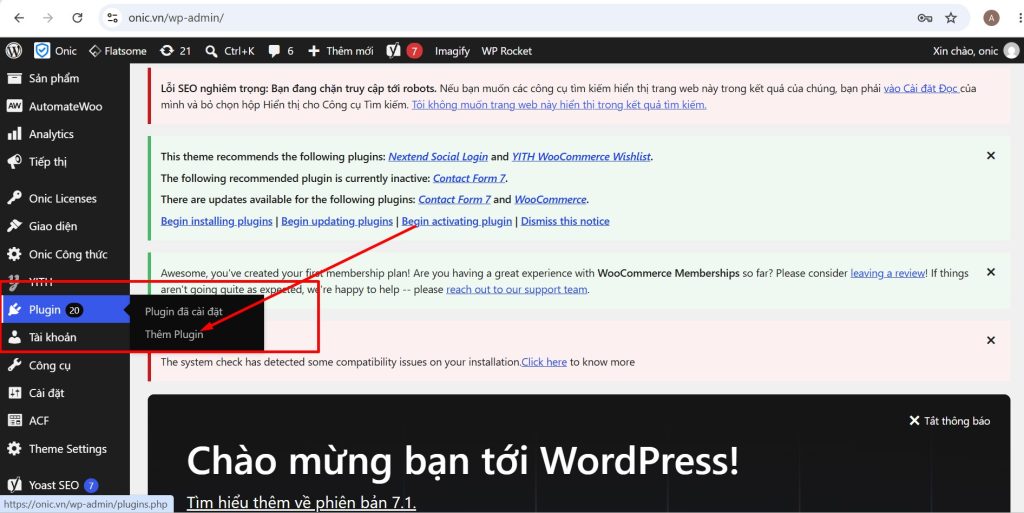
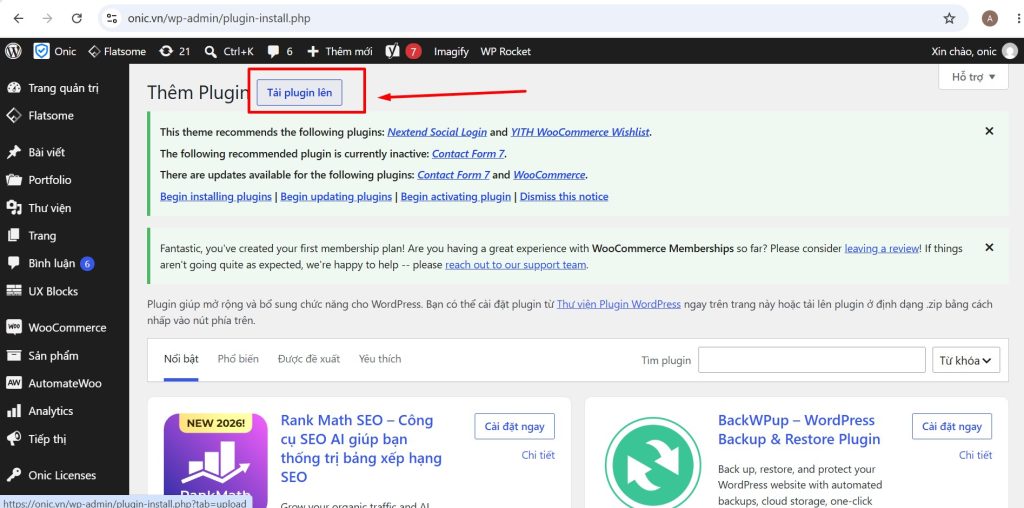
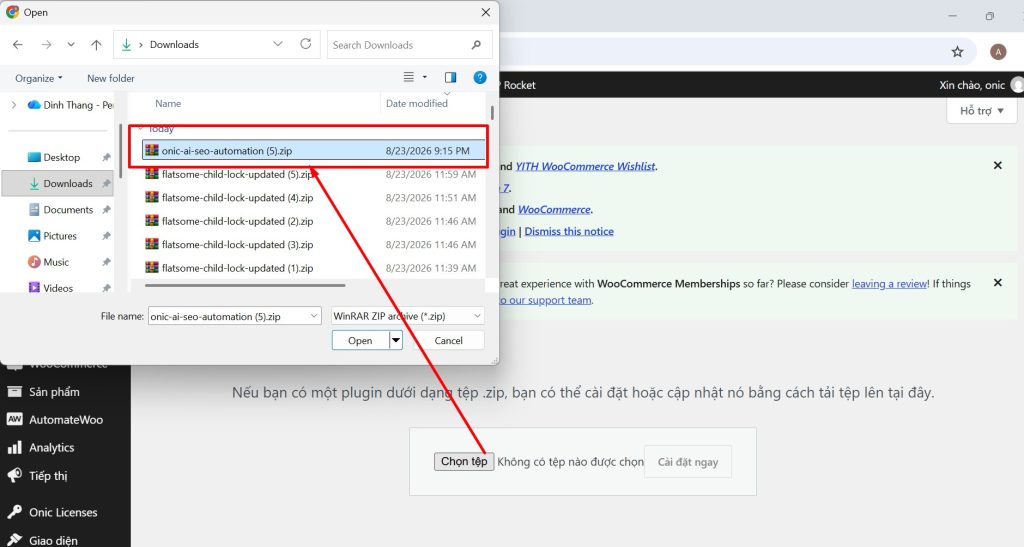
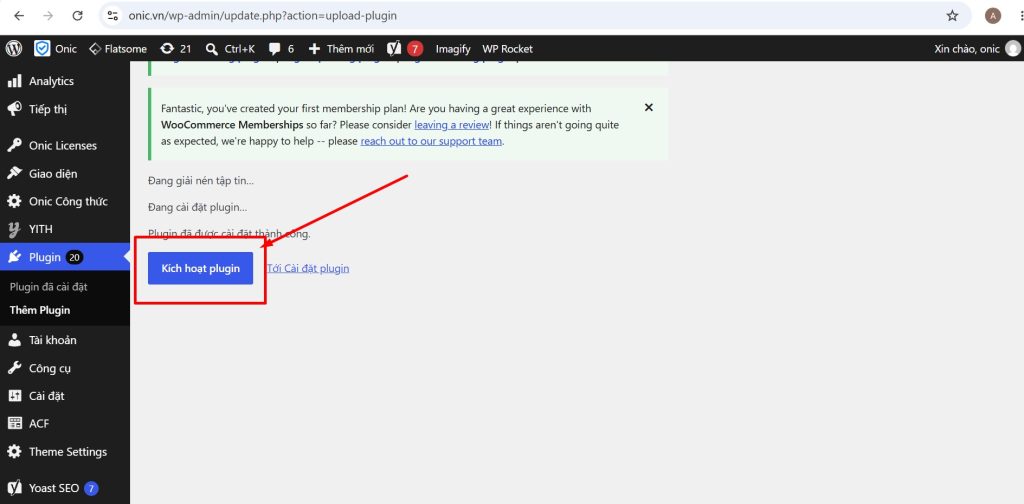
Trong trang quản trị WordPress, vào Plugins, chọn Add New (Thêm mới), bấm Upload Plugin (Tải plugin lên), chọn file zip vừa tải rồi bấm Install Now (Cài đặt ngay). Cài xong, bấm Activate (Kích hoạt).

Vào Plugins, chọn Add New. 
Bấm Upload Plugin (Tải plugin lên). 
Chọn file onic-ai-seo-automation.zip rồi bấm Install Now. 
Cài xong, bấm Activate để kích hoạt plugin. Lần đầu kích hoạt, màn hình chào mừng hiện ra với 3 bước ngắn: kết nối AI bằng API key của bạn, chọn loại nội dung cần xử lý, chạy thử 1 bài mà không lưu gì vào bài viết. Bạn có thể làm ngay hoặc bấm bỏ qua để vào thẳng Dashboard.
-
Nhập License Key
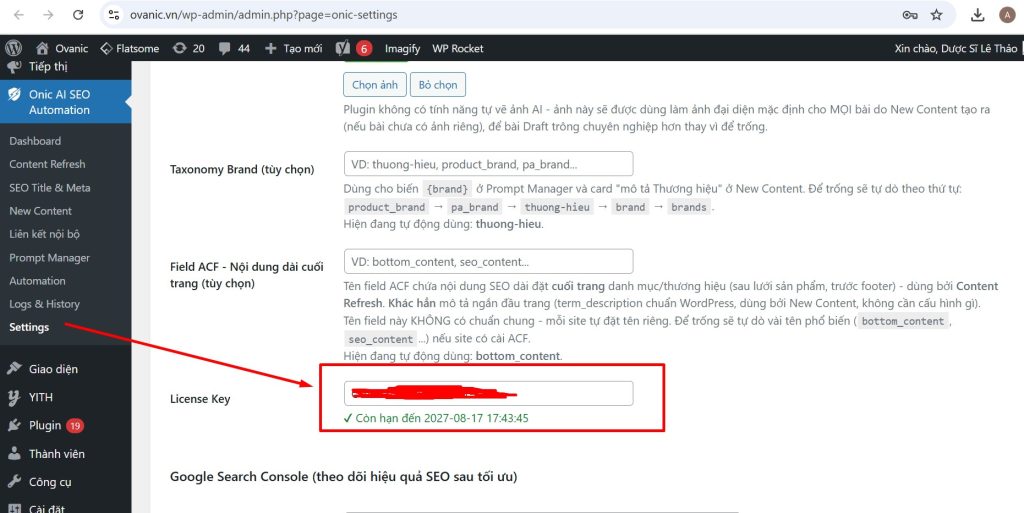
Ở thanh menu bên trái, vào Onic AI SEO Automation, chọn Settings. Tìm ô License Key, dán key dạng OVN-XXXX-XXXX-XXXX-XXXX rồi bấm lưu.
Dán License Key vào ô License Key trong Settings rồi lưu. Mẹo: copy key từ email rồi dán, đừng gõ tay để tránh nhầm số 0 và chữ O.Lưu ý: lần đầu nhập, key tự gắn với tên miền của website đó. Hãy nhập trên đúng website chính, đừng nhập thử trên bản sao hay website khác. -
Kiểm tra đã kích hoạt thành công
Sau khi lưu, bên cạnh ô License Key hiện dòng “Còn hạn” kèm dấu tích là plugin đã kích hoạt cho tên miền này. Từ đây bạn có thể nhập API key AI và bắt đầu chạy bài.
Lỗi thường gặp khi kích hoạt
Nếu không thấy dòng “Còn hạn”, plugin sẽ hiện thông báo lỗi. Bảng dưới đây giải thích các thông báo hay gặp và cách xử lý.
| Thông báo | Nguyên nhân | Cách xử lý |
|---|---|---|
| License Key không tồn tại | Key gõ sai hoặc thiếu ký tự | Copy lại key từ email và dán vào, không gõ tay. |
| License này đã được kích hoạt cho một domain khác | Key đã gắn với website khác | Mỗi key dùng cho một tên miền. Liên hệ Onic nếu bạn cần chuyển key sang website mới. |
| License đã hết hạn | Hết thời gian dùng thử hoặc gói chưa gia hạn | Gia hạn hoặc chọn gói trả phí để tiếp tục. |
| License Key đã bị thu hồi | Key đã bị Onic khóa | Trả lời email Onic hoặc nhắn Zalo để được kiểm tra. |
| Máy chủ web thiếu thư viện mã hóa (sodium/openssl) | Hosting chưa bật thư viện PHP cần thiết | Nhờ nhà cung cấp hosting bật PHP sodium và openssl. |
Câu hỏi thường gặp
Chưa nhập License Key thì có dùng được không?
Bạn vẫn mở và xem được mọi màn hình của plugin, nhưng khi bấm chạy thì plugin sẽ không xử lý. Hãy nhập key trước khi chạy bất kỳ việc tối ưu nào.
Một License Key dùng được cho mấy website?
Mỗi key gắn với một tên miền. Nếu bạn quản lý nhiều website, mỗi website nhập một key riêng.
Đổi từ bản dùng thử sang gói trả phí có phải cài lại plugin không?
Không cần cài lại. Bạn chỉ thay key mới vào ô License Key trong Settings và bấm lưu.
Kích hoạt xong thì làm gì tiếp?
Bước tiếp theo là nhập API key Claude hoặc OpenAI, rồi chạy 3 bài đầu tiên ở mục New Content.
Kết luận
Cài đặt và kích hoạt Onic AI SEO Automation chỉ gồm 4 bước: tải file zip, cài lên WordPress, nhập License Key và kiểm tra dòng “Còn hạn”. Xong bước này, bạn chuyển sang lấy API key AI để bắt đầu viết bài.