
Kiến Thức
Keyword Planner Là Gì: Cách Đọc Dữ Liệu và Xây Bộ Từ Khóa Bao Phủ Ngành

Th11
Nhiều người dùng Google Keyword Planner lần đầu rồi thấy bối rối: cột nào quan trọng, số lượng tìm kiếm hiển thị dạng khoảng (1N–10N) nghĩa là gì, và làm sao lọc được đúng thị trường mình đang nhắm tới? Bài này giải thích Keyword Planner là gì, cách vào công cụ, đọc từng chỉ số, lọc theo vị trí và ngôn ngữ, rồi xây được một bộ từ khóa bao phủ ngành để dùng cho cả SEO lẫn quảng cáo.
- Phù hợp với người làm SEO, chạy Google Ads hoặc muốn hiểu thị trường trước khi lên kế hoạch nội dung.
- Lượng tìm kiếm hiển thị dạng khoảng (ví dụ 1N–10N) trừ khi tài khoản đang chạy chiến dịch quảng cáo có lịch sử.
- Cần có tài khoản Google Ads (không cần chạy quảng cáo), không cần trả phí để sử dụng tính năng lập kế hoạch từ khóa.
Google Keyword Planner là gì?
Keyword Planner (hay “Công cụ lập kế hoạch từ khóa”) là một tính năng miễn phí bên trong Google Ads, ban đầu được tạo ra để giúp người chạy quảng cáo chọn từ khóa và ước tính ngân sách. Nhưng vì đây là nguồn dữ liệu lượng tìm kiếm trực tiếp từ Google, người làm SEO cũng dùng nó rộng rãi để nghiên cứu từ khóa và lập kế hoạch nội dung.

Keyword Planner có hai chức năng chính: Khám phá các từ khóa mới và Nhận thông tin dự báo và lượng tìm kiếm. Với người làm SEO, chức năng đầu tiên là phần dùng nhiều nhất.
- Ý tưởng từ khóaTừ từ khóa hạt giống hoặc URL
- Lượng tìm kiếmTrung bình hàng tháng
- Cạnh tranhThấp / Trung bình / Cao
- Giá thầu đầu trangPhạm vi thấp và cao
- Lọc thị trườngVị trí, ngôn ngữ, thiết bị
Cách vào Keyword Planner
Keyword Planner nằm bên trong Google Ads, nên anh em cần có tài khoản Google Ads trước. Không cần chạy quảng cáo, không cần nhập thẻ tín dụng để dùng tính năng nghiên cứu từ khóa.
-
Tạo hoặc đăng nhập tài khoản Google Ads
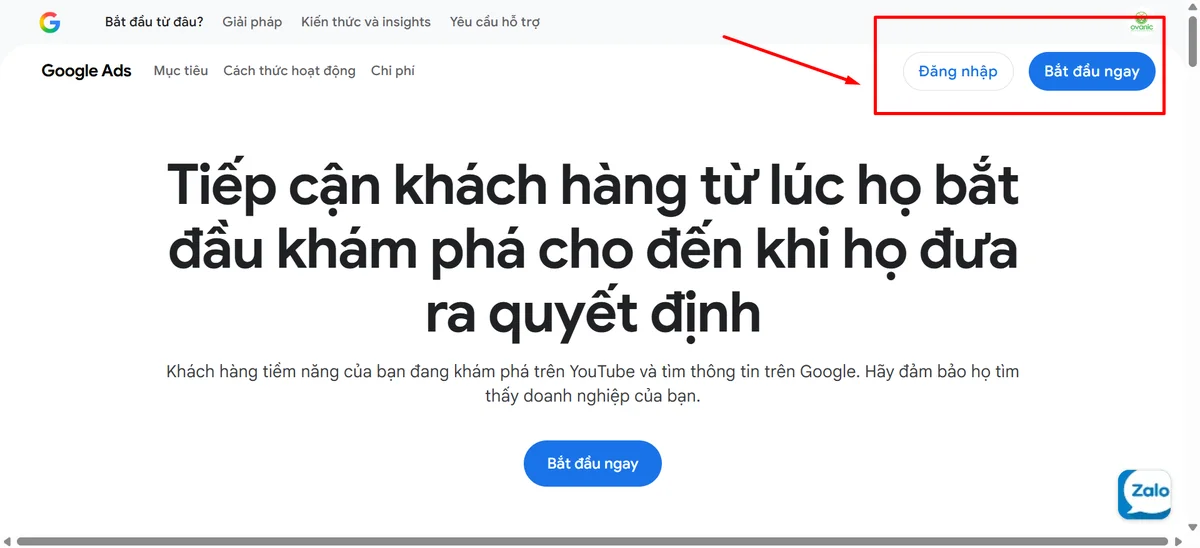
Truy cập ads.google.com, nhấn “Bắt đầu ngay” và đăng nhập bằng tài khoản Google. Nếu chưa có, làm theo hướng dẫn tạo tài khoản. Khi Google Ads hỏi về mục tiêu, chọn “Chuyển sang chế độ chuyên gia” để bỏ qua bước thiết lập chiến dịch bắt buộc.
-
Mở menu Công cụ
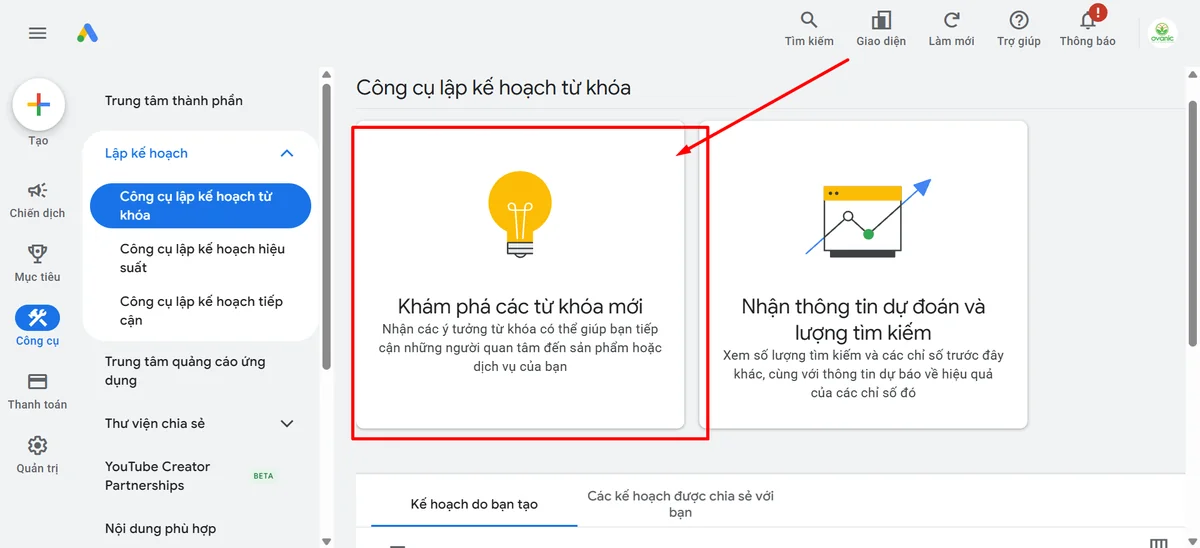
Sau khi vào Google Ads, nhấn vào biểu tượng Công cụ (hình cờ lê) ở thanh điều hướng trên cùng, chọn Lập kế hoạch, rồi chọn Công cụ lập kế hoạch từ khóa.
-
Chọn chức năng cần dùng
Màn hình hiện hai lựa chọn: Khám phá các từ khóa mới (để tìm ý tưởng) và Nhận thông tin dự báo và lượng tìm kiếm (để kiểm tra danh sách từ khóa đã có). Với bước đầu nghiên cứu, chọn “Khám phá các từ khóa mới”.
Khám phá từ khóa mới: hai cách nhập đầu vào
Sau khi chọn “Khám phá các từ khóa mới”, Keyword Planner cho anh em hai cách nhập dữ liệu đầu vào. Mỗi cách phù hợp với một tình huống khác nhau.
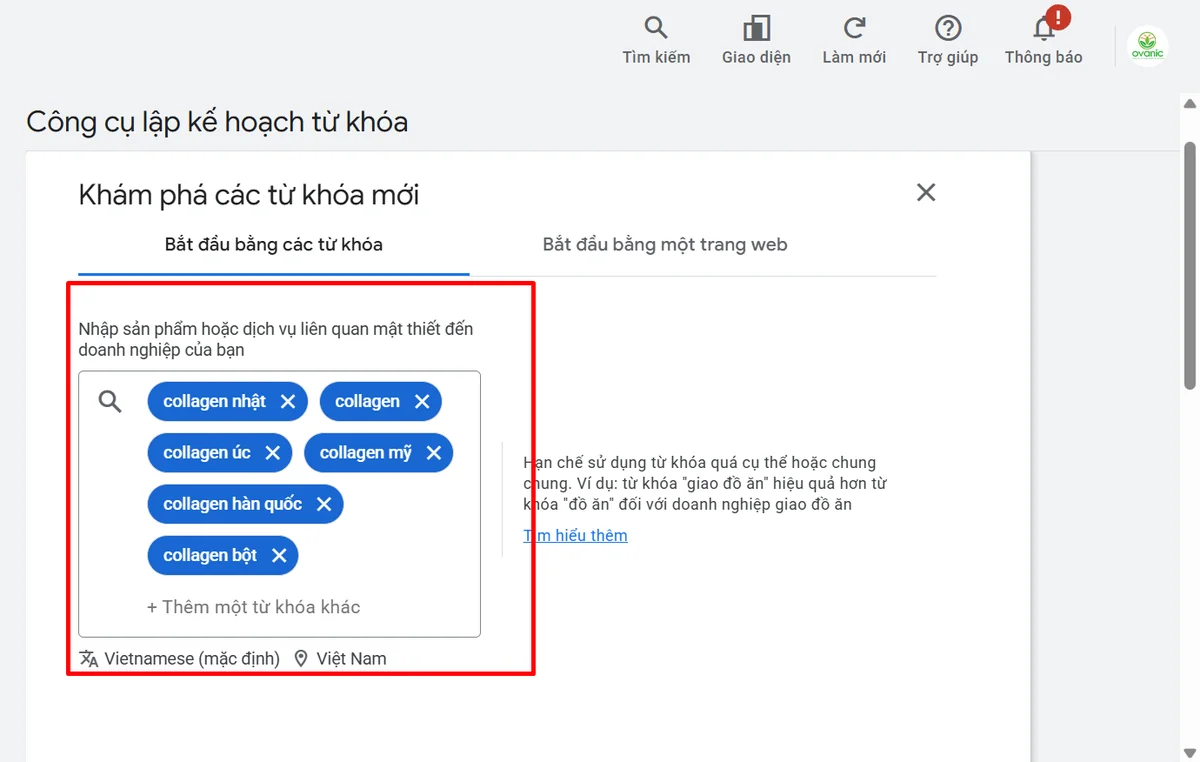
Cách 1: Bắt đầu bằng các từ khóa
Nhập một hoặc nhiều từ khóa hạt giống (seed keyword) liên quan đến sản phẩm hoặc dịch vụ của mình. Keyword Planner sẽ trả về hàng chục đến hàng trăm ý tưởng từ khóa liên quan, kèm dữ liệu lượng tìm kiếm và cạnh tranh. Nhập nhiều từ khóa hạt giống cùng lúc để có kết quả rộng hơn.
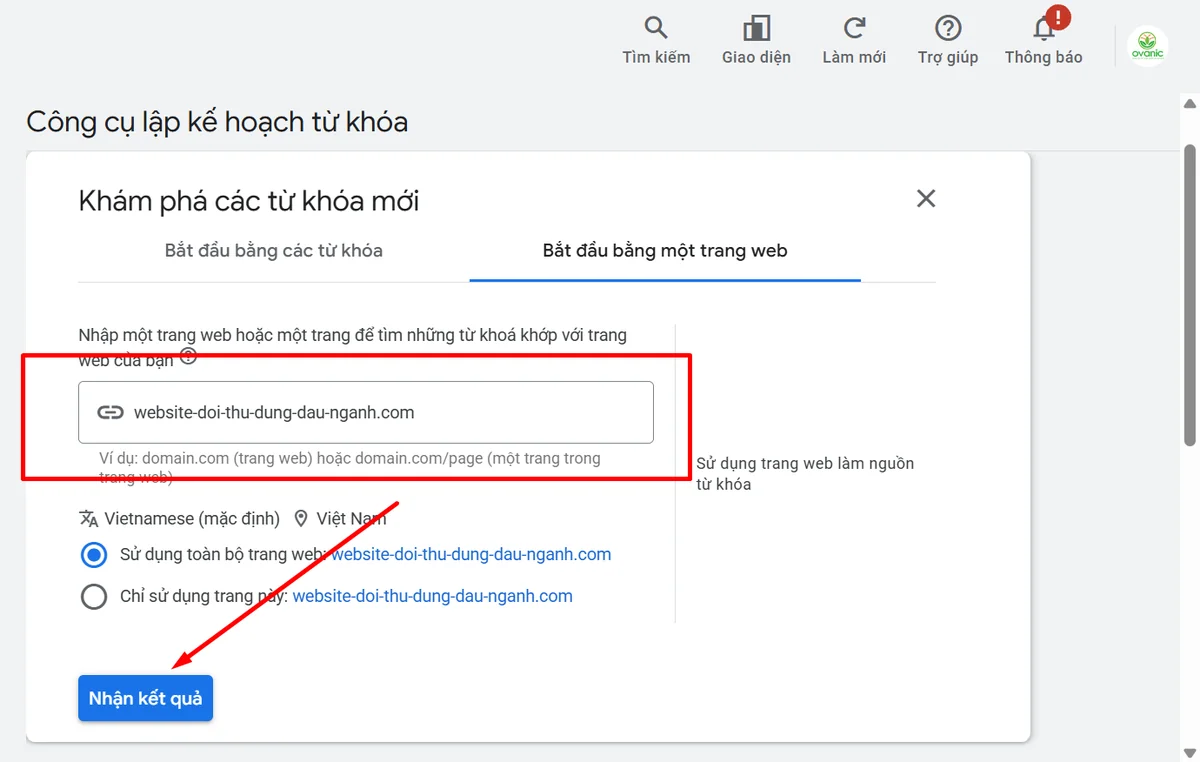
Cách 2: Bắt đầu bằng một trang web (tìm từ khóa từ website đối thủ)
Nhập URL của website đối thủ hoặc một trang bài viết cụ thể. Keyword Planner sẽ phân tích nội dung trang đó và gợi ý từ khóa phù hợp. Đây là cách nhanh để tìm từ khóa mà đối thủ đang tập trung mà anh em chưa có trong danh sách.
Đọc kết quả: 5 chỉ số quan trọng nhất
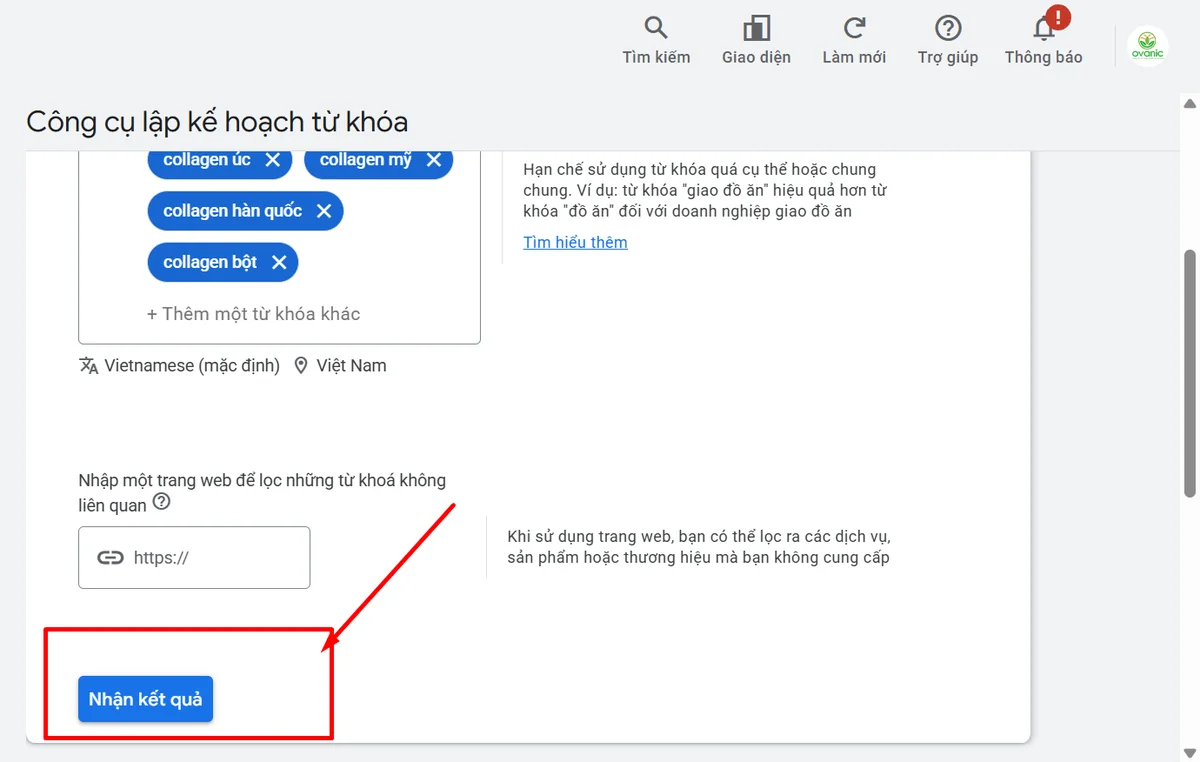
Sau khi nhấn “Nhận kết quả”, Keyword Planner hiển thị bảng ý tưởng từ khóa với nhiều cột dữ liệu. Dưới đây là 5 cột quan trọng nhất và cách đọc từng cột.
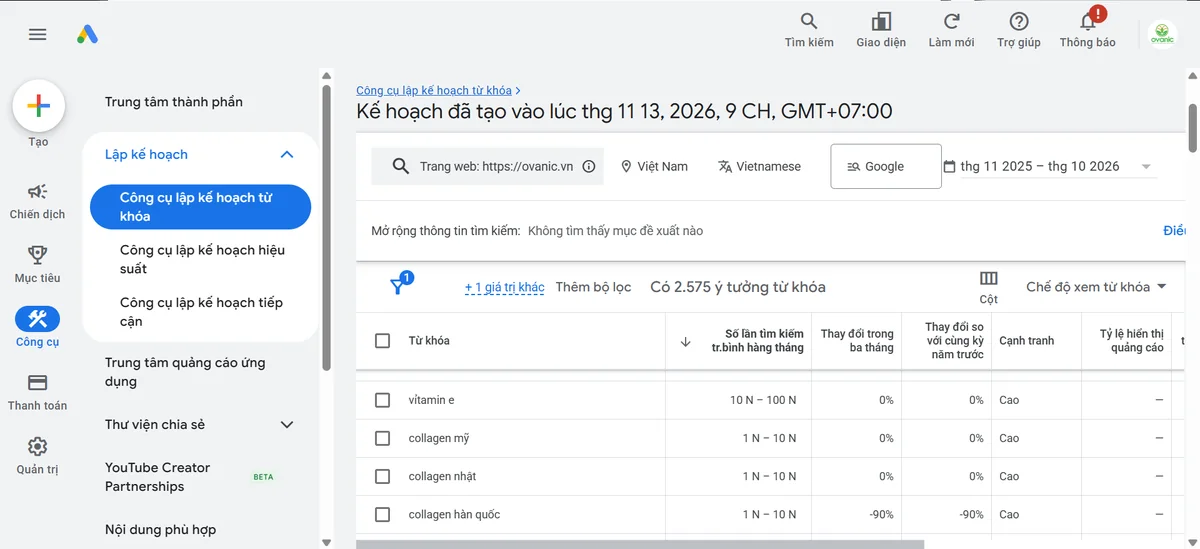
| Chỉ số | Ý nghĩa | Cách dùng trong SEO |
|---|---|---|
| Lượng tìm kiếm trung bình hàng tháng | Số lần từ khóa được tìm kiếm trong 12 tháng gần nhất, tính trung bình theo tháng | Ưu tiên từ khóa có lượng tìm kiếm đủ lớn so với công sức tạo nội dung |
| Thay đổi trong ba tháng | % tăng hoặc giảm lượng tìm kiếm trong 3 tháng gần nhất | Phát hiện xu hướng đang lên (tăng mạnh) hoặc từ khóa mùa vụ (giảm sau cao điểm) |
| Cạnh tranh | Mức độ cạnh tranh của quảng cáo: Thấp / Trung bình / Cao | Từ khóa cạnh tranh cao = nhiều nhà quảng cáo tranh chỗ, SEO cũng thường khó hơn |
| Giá thầu đầu trang (phạm vi thấp) | Giá thầu CPCước tính ở phần dưới trang 1 | Chỉ báo thương mại: giá thầu cao = từ khóa có người sẵn sàng trả tiền, thường có search intent mua hàng |
| Giá thầu đầu trang (phạm vi cao) | Giá thầu CPC ước tính ở vị trí đầu trang 1 | Từ khóa giá thầu cao ở phạm vi cao = cạnh tranh quảng cáo rất khốc liệt, cần cân nhắc kỹ |
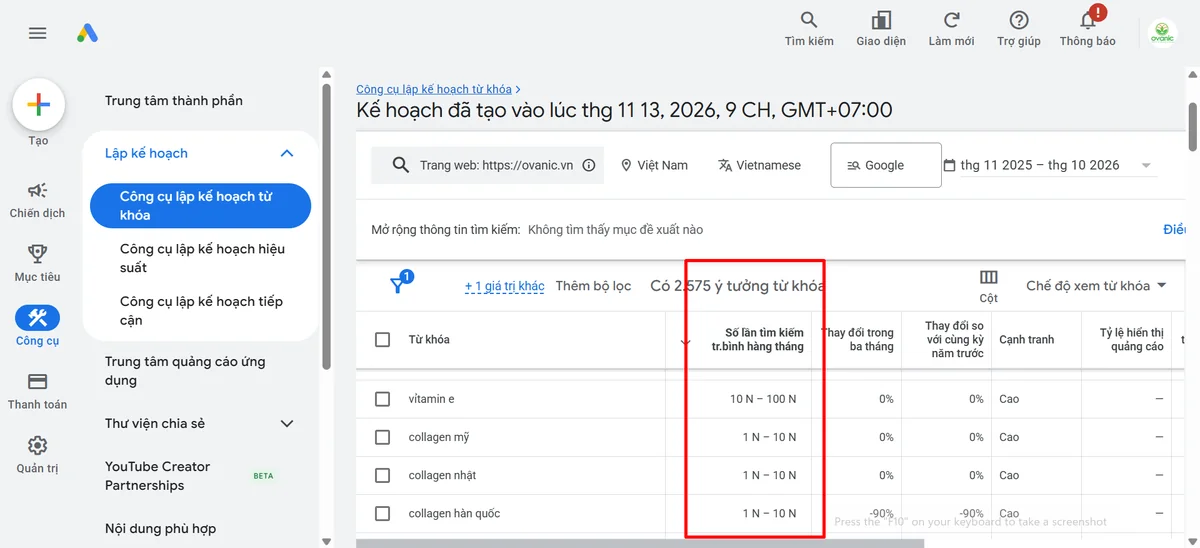
Lượng tìm kiếm trung bình hàng tháng
Đây là chỉ số được hỏi nhiều nhất. Điều quan trọng cần biết: nếu tài khoản Google Ads chưa chạy chiến dịch, lượng tìm kiếm hiển thị dạng khoảng như “1N–10N”, “10N–100N” thay vì con số cụ thể. Đây là giới hạn của tài khoản chưa có lịch sử chi tiêu.
Mức độ cạnh tranh
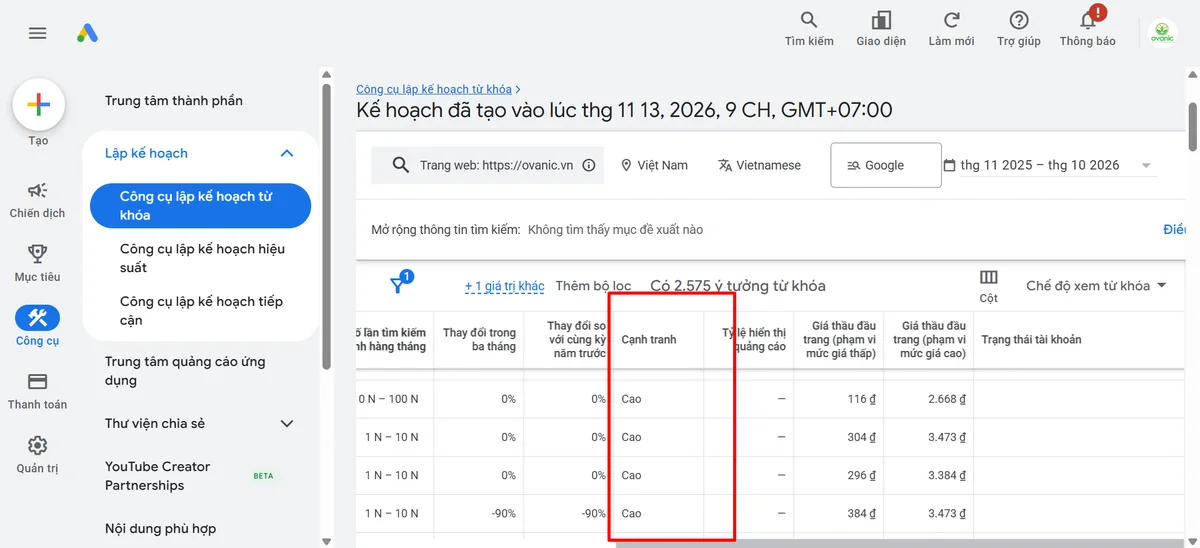
Chỉ số “Cạnh tranh” trong Keyword Planner phản ánh mức độ cạnh tranh của quảng cáo, không phải SEO organic. Tuy nhiên, từ khóa có cạnh tranh quảng cáo cao thường cũng là từ khóa có giá trị thương mại cao và cũng khó trong SEO.
Giá thầu đầu trang
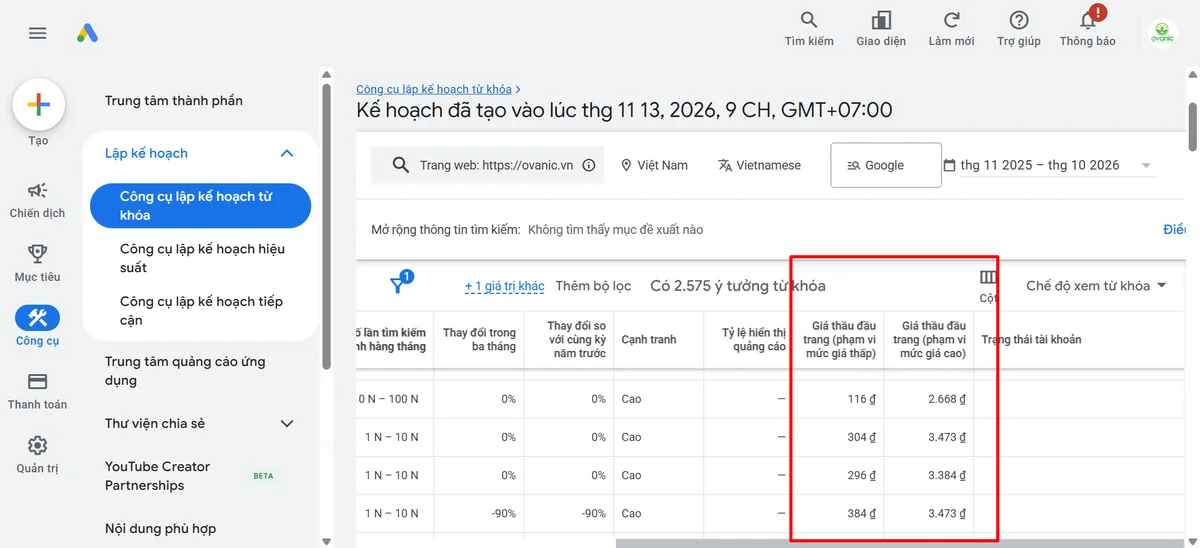
Giá thầu đầu trang (phạm vi thấp và cao) cho thấy dải CPC mà nhà quảng cáo thường trả để hiển thị ở đầu trang 1. Với người làm SEO, đây là chỉ báo thương mại hữu ích: giá thầu càng cao, từ khóa đó càng được nhà quảng cáo coi là sinh lời.
Lọc theo vị trí và ngôn ngữ
Đây là bước nhiều người bỏ qua nhưng quan trọng bậc nhất khi nghiên cứu từ khóa cho thị trường Việt Nam. Nếu không lọc đúng, số liệu lượng tìm kiếm sẽ bao gồm cả các quốc gia khác và không phản ánh đúng nhu cầu tại Việt Nam.
Trước khi nhấn “Nhận kết quả”, kiểm tra hai bộ lọc này ngay trong màn hình nhập từ khóa. Sau khi đã có kết quả, anh em cũng có thể thay đổi bộ lọc bằng cách nhấn vào thanh lọc ở đầu bảng.
| Bộ lọc | Giá trị nên chọn (thị trường Việt Nam) | Lưu ý |
|---|---|---|
| Vị trí | Việt Nam | Mặc định thường là “Tất cả các vị trí” — cần đổi thủ công |
| Ngôn ngữ | Vietnamese (Tiếng Việt) | Nếu website cũng có nội dung tiếng Anh, có thể thêm English vào |
| Công cụ tìm kiếm | Giữ mặc định trừ khi anh em chạy quảng cáo trên mạng tìm kiếm khác | |
| Phạm vi ngày | 12 tháng gần nhất | Có thể mở rộng để thấy xu hướng mùa vụ theo năm |
Từ Keyword Planner đến bộ từ khóa bao phủ ngành
Có dữ liệu từ Keyword Planner chỉ là bước đầu. Bước tiếp theo là xử lý và tổ chức thành bộ từ khóa có thể dùng được cho kế hoạch nội dung.
- Nhập từ khóa hạt giốngTừ khóa chủ đề + URL đối thủ
- Lọc thị trườngVị trí, ngôn ngữ, phạm vi ngày
- Xuất về Google SheetsToàn bộ danh sách ý tưởng
- Làm sạch và phân nhómXóa trùng, gom theo chủ đề
- Lập kế hoạch nội dungMỗi nhóm = 1 URL hoặc 1 bài viết
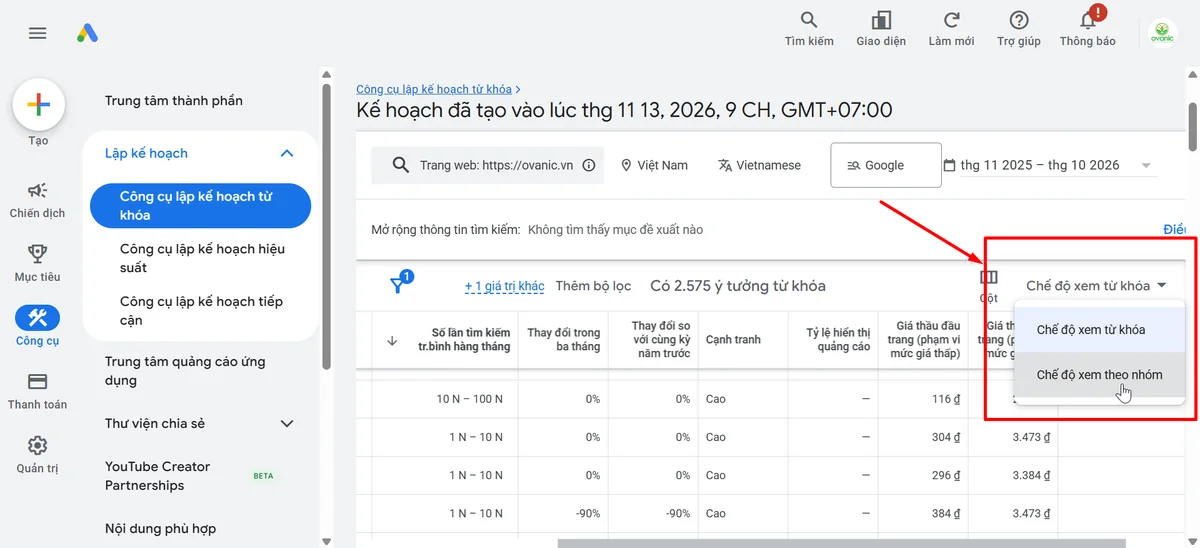
Chế độ xem theo nhóm từ khóa
Keyword Planner có tùy chọn hiển thị kết quả theo nhóm từ khóa thay vì từng từ khóa đơn lẻ. Chế độ này gom các từ khóa có chủ đề gần nhau vào cùng một nhóm, giúp anh em dễ thấy được các chủ đề lớn trong ngành và lên kế hoạch nội dung theo cụm (content cluster) hiệu quả hơn.
Làm sạch file từ khóa sau khi xuất
Keyword Planner cho phép xuất toàn bộ danh sách ra file CSV hoặc Google Sheets. File thô thường chứa từ khóa trùng (có dấu và không dấu viết hai kiểu), dòng thiếu từ khóa và từ khóa không liên quan cần lọc bỏ. Hãy làm sạch trước khi đưa vào kế hoạch nội dung.
Giới hạn cần biết trước khi dùng
Keyword Planner mạnh ở chỗ dữ liệu trực tiếp từ Google, nhưng cũng có một số giới hạn thực tế mà anh em cần biết để không hiểu lầm số liệu.
Câu hỏi thường gặp
Keyword Planner có miễn phí không?
Có. Keyword Planner miễn phí với mọi tài khoản Google Ads. Anh em không cần chạy quảng cáo hay nhập thẻ tín dụng để sử dụng tính năng nghiên cứu từ khóa.
Tại sao lượng tìm kiếm hiển thị dạng khoảng (1N–10N) thay vì số cụ thể?
Google giới hạn độ chính xác của số liệu với tài khoản chưa có lịch sử chi tiêu quảng cáo. Khi tài khoản có chiến dịch đang chạy, lượng tìm kiếm thường hiển thị con số cụ thể hơn thay vì dạng khoảng.
Keyword Planner có dùng được cho SEO không, hay chỉ dành cho quảng cáo?
Dùng được cho cả hai. Keyword Planner ban đầu được tạo cho quảng cáo, nhưng dữ liệu lượng tìm kiếm và ý tưởng từ khóa rất hữu ích cho SEO. Cần lưu ý rằng chỉ số “Cạnh tranh” phản ánh cạnh tranh quảng cáo, không phải SEO organic.
Làm sao lấy được số liệu chính xác hơn từ Keyword Planner?
Cách phổ biến nhất là chạy một chiến dịch quảng cáo nhỏ (kể cả chiến dịch tạm dừng hoặc chi tiêu rất thấp) để tài khoản có lịch sử. Sau đó lượng tìm kiếm thường hiển thị con số chi tiết hơn.
Keyword Planner và Google Trends khác nhau thế nào?
Keyword Planner cho biết lượng tìm kiếm trung bình hàng tháng và dữ liệu quảng cáo. Google Trends cho biết xu hướng tìm kiếm theo thời gian và so sánh tương đối giữa các từ khóa. Hai công cụ bổ trợ cho nhau, không thay thế nhau.
Có thể tìm từ khóa đối thủ bằng Keyword Planner không?
Có. Dùng tab “Bắt đầu bằng một trang web” và nhập URL website hoặc trang cụ thể của đối thủ. Keyword Planner sẽ gợi ý từ khóa dựa trên nội dung trang đó.
Kết luận
Keyword Planner là điểm khởi đầu tốt cho bất kỳ ai nghiên cứu từ khóa vì dữ liệu trực tiếp từ Google, miễn phí và có thể lọc theo vị trí lẫn ngôn ngữ. Bí quyết dùng hiệu quả nằm ở ba điểm: nhập đủ từ khóa hạt giống (hoặc URL đối thủ), lọc đúng thị trường trước khi nhấn “Nhận kết quả”, và làm sạch file xuất trước khi đưa vào kế hoạch nội dung. Keyword Planner mạnh nhất ở giai đoạn khám phá và mở rộng danh sách — kết hợp với phân tích SERP để có quyết định đầy đủ hơn trước khi đầu tư viết bài.