
Hướng Dẫn, Onic Ai SEO Automation
Cách Để AI Thêm Ảnh Vào Bài Viết Đúng Ngữ Cảnh Đúng Nội Dung

Sep
ONIC AI SEO AUTOMATION
Cách chuẩn bị hình ảnh đúng mục tiêu, đúng ngữ cảnh
Chuẩn bị đúng từ khóa, đặt tên file chính xác và để hệ thống chọn ảnh phù hợp với từng phần nội dung của bài viết.
1. Tư duy đúng trước khi chuẩn bị ảnh
Đừng bắt đầu bằng câu hỏi “Tôi có ảnh nào đẹp để chèn vào bài?”. Hãy bắt đầu bằng câu hỏi “Bài viết này cần giải thích những ý nào và ảnh nào giúp người đọc hiểu từng ý đó?”.
Một ảnh chung chung có thể đẹp nhưng chưa chắc đúng search intent. Ảnh được chuẩn bị theo từng cụm chủ đề sẽ giúp hệ thống nhận diện chính xác hơn và giúp bài viết có cấu trúc trực quan hơn.
Mục tiêu bài viết
Người đọc muốn biết, so sánh, lựa chọn hay thực hiện điều gì?
Từ khóa chính
Cụm từ trung tâm đại diện cho toàn bộ bài là gì?
Từ khóa semantic
Những khái niệm nào cần được giải thích để bao phủ chủ đề?
Vị trí ảnh
Ảnh dùng làm hero, ảnh đại diện hay minh họa cho H2 nào?
2. Mỗi bài cần chuẩn bị gì?
Đối với một bài viết, hãy chuẩn bị 1 từ khóa chính, 5–6 từ khóa semantic và khoảng 5–6 ảnh nếu bài có nhiều phần cần minh họa.
3. Ví dụ: Bài “Magie có tác dụng gì?”
Từ khóa chính: Magie có tác dụng gì.
Từ khóa semantic: Vai trò của magie; các dạng magie phổ biến; thiếu magie dấu hiệu; thực phẩm bổ sung magie; khả năng hấp thu magie.
| Mục đích | Tên file nên dùng |
|---|---|
| Ảnh đại diện/hero — Magie có tác dụng gì | magie-co-tac-dung-gi.jpg |
| Vai trò của magie | vai-tro-cua-magie.jpg |
| Các dạng magie phổ biến | cac-dang-magie-pho-bien.jpg |
| Dấu hiệu thiếu magie | thieu-magie-dau-hieu.jpg |
| Thực phẩm bổ sung magie | thuc-pham-bo-sung-magie.jpg |
| Khả năng hấp thu magie | kha-nang-hap-thu-magie.jpg |
.jpg, .png hoặc .webp.4. Quy trình thực hiện
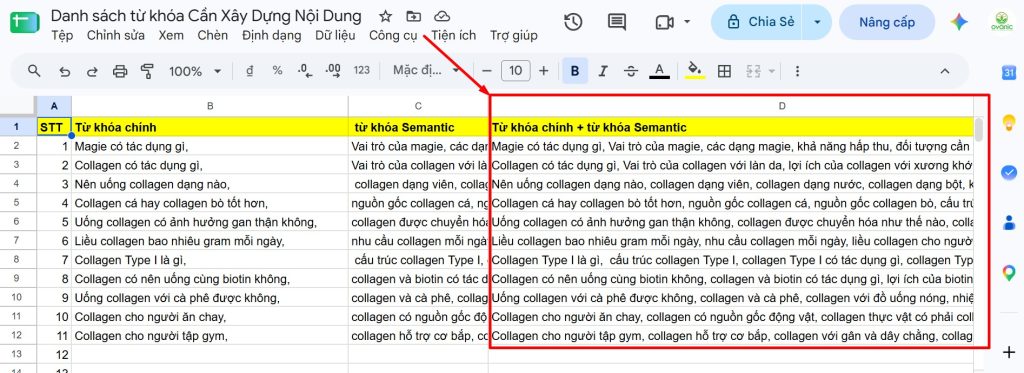
Bước 1 — Lập danh sách từ khóa
Ghi từ khóa chính ở đầu dòng, sau đó ghi các từ khóa semantic. Ví dụ: Magie có tác dụng gì, vai trò của magie, các dạng magie phổ biến, thiếu magie dấu hiệu, thực phẩm bổ sung magie, khả năng hấp thu magie.
Bước 2 — Tạo hoặc chuẩn bị ảnh
Ảnh hero thể hiện chủ đề tổng thể. Ảnh semantic thể hiện một ý cụ thể. Không nên dùng một ảnh duy nhất cho tất cả H2 nếu các H2 có nội dung khác nhau.
Bước 3 — Đặt tên file trước khi upload
Đổi tên file trên máy tính trước khi tải lên WordPress. Không dùng IMG_1234.jpg, anh-moi.png hoặc tên không phản ánh nội dung.
Bước 4 — Tải toàn bộ ảnh lên Media Library
Vào Media → Add New và tải một lần toàn bộ ảnh của bài. Sau đó chờ chỉ mục hoàn tất hoặc bấm đồng bộ chỉ mục ảnh ngay nếu giao diện plugin có nút này.
Bước 5 — Bật Image Intelligence
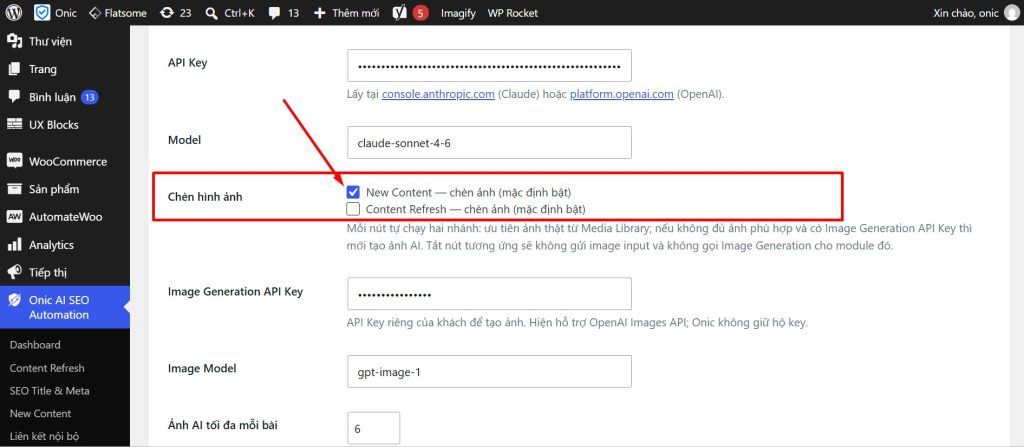
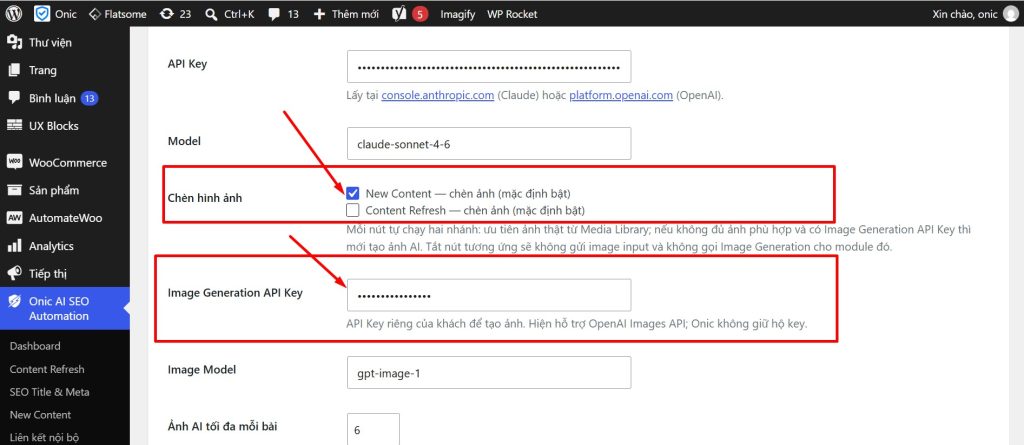
Vào Onic AI SEO → Settings, bật Image Intelligence cho New Content hoặc Content Refresh. Nếu muốn AI tạo ảnh mới khi thư viện không có ảnh phù hợp, nhập thêm Image Generation API Key.
5. AI sẽ tự viết bốn metadata của mỗi ảnh
Trong HTML của bài viết, AI sẽ tự viết alt, title, caption và description theo đúng ngữ cảnh bài hiện tại. Người dùng không cần nhập thủ công bốn trường này cho từng ảnh. Chỉ cần đặt tên file chính xác, bật Image Intelligence và kiểm tra bản nháp.
<img
  src="https://example.com/wp-content/uploads/vai-tro-cua-magie.jpg"
  alt="Vai trò của magie đối với hoạt động của cơ thể"
  title="Vai trò của magie"
  data-image-caption="Magie tham gia vào nhiều hoạt động quan trọng của cơ thể."
  data-image-description="Hình minh họa vai trò của magie trong hoạt động cơ bắp, thần kinh và chuyển hóa năng lượng."
/>| Trường | Cách viết |
|---|---|
| alt | Mô tả ngắn, chính xác những gì ảnh thể hiện. |
| title | Tên ngắn gọn của chủ đề trong ảnh. |
| caption | Một câu giải thích giá trị của ảnh cho người đọc. |
| description | Mô tả đầy đủ thành phần, đối tượng và quan hệ với đoạn nội dung. |
7. Viết nhiều bài cùng lúc
Nếu có 30 bài và mỗi bài chuẩn bị 6 ảnh, tổng số ảnh là:
Hãy lập bảng gồm từ khóa chính và semantic của từng bài, tạo ảnh theo từng dòng, đặt tên file, upload toàn bộ ảnh, đồng bộ chỉ mục rồi chạy tạo bài theo từng lô nhỏ. Hãy kiểm tra một số bài mẫu trước khi chạy toàn bộ số lượng lớn.
8. Sản phẩm không có hình thật
Với dịch vụ, phần mềm, khóa học, tư vấn hoặc sản phẩm không cần ảnh chụp thực tế, có thể dùng hình minh họa, infographic, sơ đồ hoặc ảnh mô phỏng.
Bật Image Intelligence và nhập Image Generation API Key nếu muốn plugin tự tạo ảnh khi thư viện chưa có ảnh phù hợp. Prompt nên nêu rõ đối tượng, quy trình, mục tiêu nội dung, màu thương hiệu, tỷ lệ ảnh và yêu cầu không tạo logo hoặc thông tin giả.
Checklist trước khi xuất bản
- Có một từ khóa chính và 5–6 từ khóa semantic phù hợp.
- Tên file không dấu, chữ thường, dùng dấu gạch ngang.
- Tên file phản ánh đúng chủ đề ảnh.
- Ảnh đã được upload và lập chỉ mục.
- Image Intelligence đã bật đúng module.
- Mỗi ảnh có alt, title, caption và description.
- Ảnh nằm cạnh đúng H2 hoặc đoạn văn cần minh họa.
- Đã kiểm tra hiển thị trên điện thoại, bản quyền và nguồn ảnh.
Công thức chuẩn bị ảnh
Một bài = một từ khóa chính + 5–6 từ khóa semantic + một bộ ảnh được đặt tên chính xác theo từng chủ đề.
6. Ví dụ về metadata hoàn thiện sau khi bài viết được xuất bản
| Ảnh | Metadata đã chuẩn bị |
|---|---|
bat-chen-anh-tu-thu-vien-onic-ai-seo-automation.jpg |
Alt: Màn hình bật chèn hình ảnh từ thư viện trong Onic AI SEO Automation. Title: Bật chèn hình ảnh từ thư viện trong Onic AI SEO Automation. Caption: Bật Image Intelligence để plugin chọn ảnh phù hợp từ thư viện Media. Description: Ảnh minh họa màn hình cài đặt Onic AI SEO Automation, nơi người dùng bật tính năng chèn hình ảnh từ thư viện Media cho New Content hoặc Content Refresh. |
nhap-api-key-open-ai-image-de-ai-tu-thiet-ke-anh.jpg |
Alt: Màn hình nhập Image Generation API Key để AI tự tạo hình ảnh. Title: Nhập Image Generation API Key để AI tự thiết kế ảnh. Caption: Nhập Image Generation API Key nếu muốn AI tạo ảnh mới ngoài thư viện Media. Description: Ảnh minh họa khu vực cài đặt Image Generation API Key trong Onic AI SEO Automation, dùng để gọi OpenAI Images API và tạo ảnh mới khi thư viện chưa có ảnh phù hợp. |
9. Cách đổi tên ảnh hàng loạt cho người không biết code
Khi có hàng chục hoặc hàng trăm ảnh, không nên đổi tên từng file bằng tay. Cách dễ nhất cho người mới là dùng Advanced Renamer: kéo ảnh vào giao diện, dán danh sách tên từ Excel/Google Sheets, xem trước kết quả rồi bấm đổi tên. Không cần mở PowerShell, Terminal hoặc viết lệnh.
1. Cài Advanced Renamer từ trang chính thức.
2. Tạo danh sách tên mới trong Excel hoặc Google Sheets, mỗi dòng một tên file.
3. Kéo toàn bộ ảnh vào Advanced Renamer.
4. Chọn Add Method → List.
5. Sao chép danh sách tên mới và dán vào ô List.
6. Kiểm tra cột New Filename.
7. Nếu đúng, bấm Start Batch. Nếu nhầm, dùng Undo để hoàn tác.
Lưu ý quan trọng: Dòng tên đầu tiên áp dụng cho ảnh đầu tiên, dòng thứ hai cho ảnh thứ hai. Vì vậy cần sắp xếp ảnh đúng thứ tự trước khi dán danh sách và luôn xem trước cột New Filename.
10. Cách đổi tên ảnh hàng loạt cho người biết kỹ thuật
Phần này phù hợp với người dùng muốn kiểm soát chính xác danh sách ánh xạ giữa tên file cũ và tên file mới bằng Excel/Google Sheets, PowerShell hoặc Terminal.
Cách 1 — Chuẩn bị danh sách bằng Excel hoặc Google Sheets
Tạo hai cột old_name và new_name. Ví dụ:
old_name,new_name
DSC_1001.jpg,magie-co-tac-dung-gi.jpg
DSC_1002.jpg,vai-tro-cua-magie.jpg
DSC_1003.jpg,cac-dang-magie-pho-bien.jpg
Nếu cột semantic đã được chuẩn hóa không dấu, có thể tạo tên file bằng công thức =LOWER(SUBSTITUTE(TRIM(C2)," ","-"))&".jpg". Hãy kiểm tra danh sách và thumbnail trước khi đổi tên thật.
Cách 2 — Windows PowerToys PowerRename
PowerRename phù hợp để thêm tiền tố, thay cụm từ hoặc đánh số hàng loạt. Chọn ảnh, nhấp chuột phải, chọn PowerRename, tạo tên tạm theo đúng thứ tự rồi đối chiếu với bảng semantic. Với ảnh có tên cũ ngẫu nhiên, nên dùng cách CSV + PowerShell để ánh xạ từng file chính xác hơn.
Cách 3 — Windows PowerShell với CSV
Lưu file ánh xạ thành rename-map.csv cùng thư mục ảnh, sau đó mở PowerShell tại thư mục đó và chạy:
Import-Csv .\rename-map.csv | ForEach-Object {
  $old = Join-Path (Get-Location) $_.old_name
  $new = Join-Path (Get-Location) $_.new_name
  if (Test-Path $old) {
    if (-not (Test-Path $new)) {
      Rename-Item -LiteralPath $old -NewName $_.new_name
    } else {
      Write-Warning "Bo qua: $($_.new_name) da ton tai"
    }
  } else {
    Write-Warning "Khong tim thay: $($_.old_name)"
  }
}
Cách 4 — macOS/Linux Terminal
Với bảng CSV không chứa dấu phẩy trong tên file, chạy lệnh sau tại thư mục ảnh:
while IFS=, read -r old new; do
  [ "$old" = "old_name" ] && continue
  if [ -f "$old" ] && [ ! -e "$new" ]; then
    mv -- "$old" "$new"
  else
    printf 'Bo qua: %s -> %s\n' "$old" "$new"
  fi
done < rename-map.csv9. Quy trình nhanh cho 30 bài và 180 ảnh
- Lập danh sách 30 bài, mỗi bài có 1 từ khóa chính và 5 từ khóa semantic.
- Tạo 180 dòng tên file trong Excel hoặc Google Sheets.
- Tạo file
rename-map.csv. - Sao lưu thư mục ảnh gốc.
- Dùng PowerRename, PowerShell hoặc Terminal để đổi tên.
- Kiểm tra ngẫu nhiên ít nhất 10% số ảnh.
- Upload ảnh vào Media Library và đồng bộ chỉ mục.
- Chạy thử một số bài ở trạng thái nháp trước khi chạy toàn bộ.
11. Quy trình nhanh cho 30 bài và 180 ảnh
- Lập danh sách 30 bài, mỗi bài có 1 từ khóa chính và 5 từ khóa semantic.
- Tạo 180 dòng tên file trong Excel hoặc Google Sheets.
- Tạo file
rename-map.csv. - Sao lưu thư mục ảnh gốc.
- Dùng PowerRename, PowerShell hoặc Terminal để đổi tên.
- Kiểm tra ngẫu nhiên ít nhất 10% số ảnh.
- Upload ảnh vào Media Library và đồng bộ chỉ mục.
- Chạy thử một số bài ở trạng thái nháp trước khi chạy toàn bộ.
Kết luận
Muốn Onic AI SEO Automation chọn và chèn hình ảnh đúng ngữ cảnh, cần bắt đầu từ việc xác định đúng từ khóa chính, các từ khóa semantic và mục đích của từng ảnh. Tên file nên được chuẩn hóa theo nội dung ảnh, viết bằng chữ thường, không dấu và dùng dấu gạch ngang để phân tách các từ.
Người không biết code có thể dùng Advanced Renamer với giao diện trực quan. Người biết kỹ thuật có thể dùng CSV kết hợp với PowerShell hoặc Terminal để xử lý số lượng lớn và kiểm soát chính xác từng file. Dù dùng phương pháp nào, hãy luôn sao lưu dữ liệu, kiểm tra danh sách ánh xạ, đối chiếu thumbnail và chạy thử một số bài trước khi triển khai hàng loạt.
Khi ảnh đã được đặt tên đúng, upload vào Media Library, đồng bộ chỉ mục và bật Image Intelligence, hệ thống có cơ sở tốt hơn để tạo alt, title, caption và description phù hợp với từng đoạn nội dung. Đây là quy trình giúp hình ảnh phục vụ đồng thời trải nghiệm người dùng và mục tiêu SEO.