Onic Ai SEO Automation
Theo dõi hiệu quả SEO bằng Search Console trong Onic AI SEO Automation
Th10
Hướng dẫn từng bước
Bài này hướng dẫn dùng dữ liệu Google Search Console ngay trong Onic AI SEO Automation để biết bài nào đang tụt cần làm mới, từ khóa nào chưa có bài, và sau khi tối ưu thì lượt nhấp tăng hay giảm.
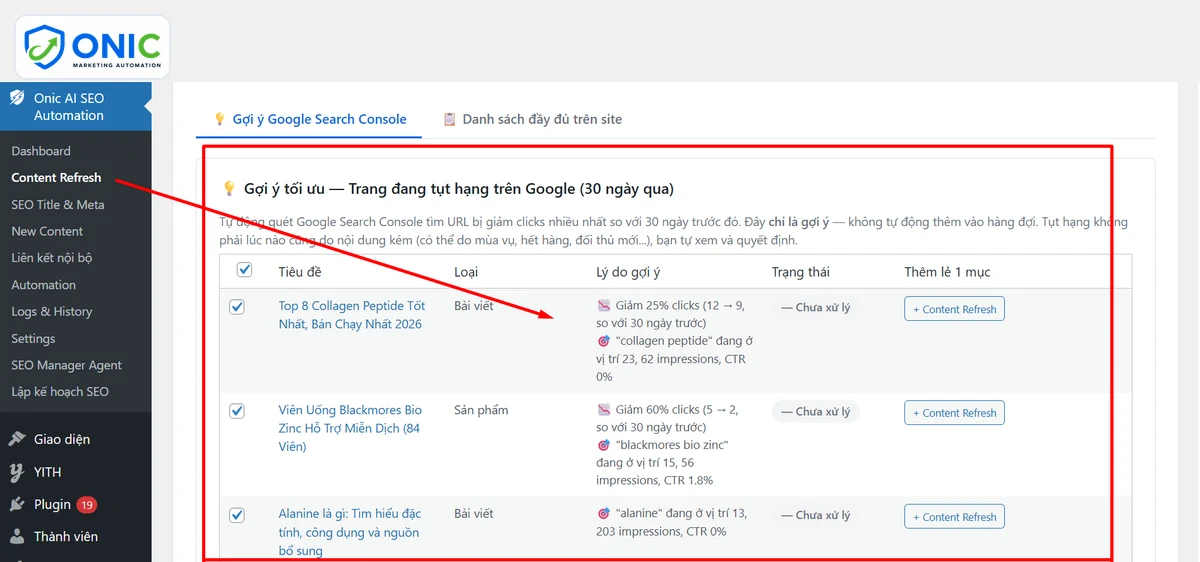
Trả lời ngắnĐể biết bài nào cần làm mới, bạn mở Content Refresh và xem khối Gợi ý tối ưu: Onic quét Search Console, liệt kê những trang có lượt nhấp giảm so với 30 ngày trước đó kèm lý do. Bạn chọn trang đáng làm, bấm + Content Refresh. Khoảng 4 ngày sau khi tối ưu, bạn vào Dashboard, tab So sánh hiệu quả SEO, bấm Xem hiệu quả SEO để so lượt nhấp, lượt hiển thị và vị trí trước và sau.
- Các khối này chỉ hiện khi website đã kết nối Google Search Console.
- Onic chỉ gợi ý, không tự thêm trang nào vào hàng đợi. Bạn là người quyết định.
- So sánh càng đáng tin khi đã qua đủ 30 ngày sau ngày tối ưu.
3 chỗ Onic dùng dữ liệu Search Console
Làm mới bài cũ chỉ hiệu quả khi bạn chọn đúng bài. Làm mới một bài đang tốt có thể làm nó tụt, còn bỏ quên một bài đang mất dần lượt nhấp thì mất khách mà không biết. Onic đọc dữ liệu Search Console của chính website bạn và đưa ra 3 loại thông tin, mỗi loại nằm ở đúng trang bạn sẽ hành động.
Gợi ý tối ưu
Ở Content Refresh và SEO Title & Meta. Danh sách trang có lượt nhấp giảm trong 30 ngày qua so với 30 ngày trước đó, kèm cột Lý do gợi ý.
Khoảng trống nội dung
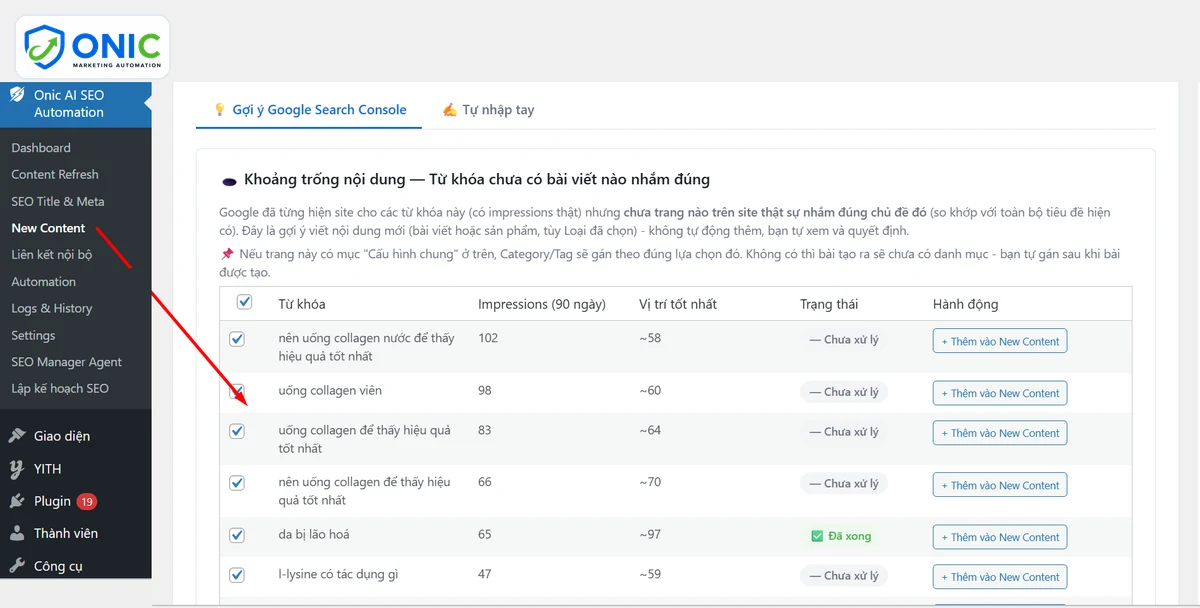
Ở New Content. Từ khóa Google đã cho website hiển thị trong 90 ngày qua nhưng chưa có trang nào nhắm đúng. Đây là gợi ý viết bài mới.
Xem hiệu quả SEO
Ở Dashboard và bảng Đã hoàn thành của từng module. So sánh lượt nhấp, lượt hiển thị, vị trí trung bình trước và sau ngày tối ưu.
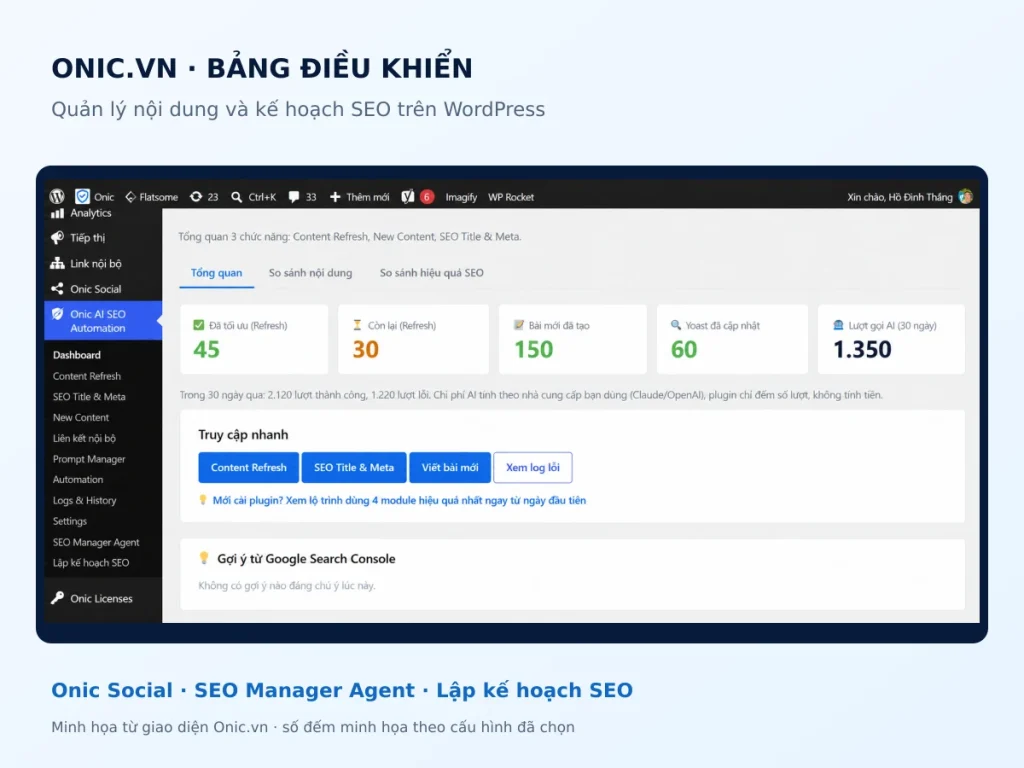
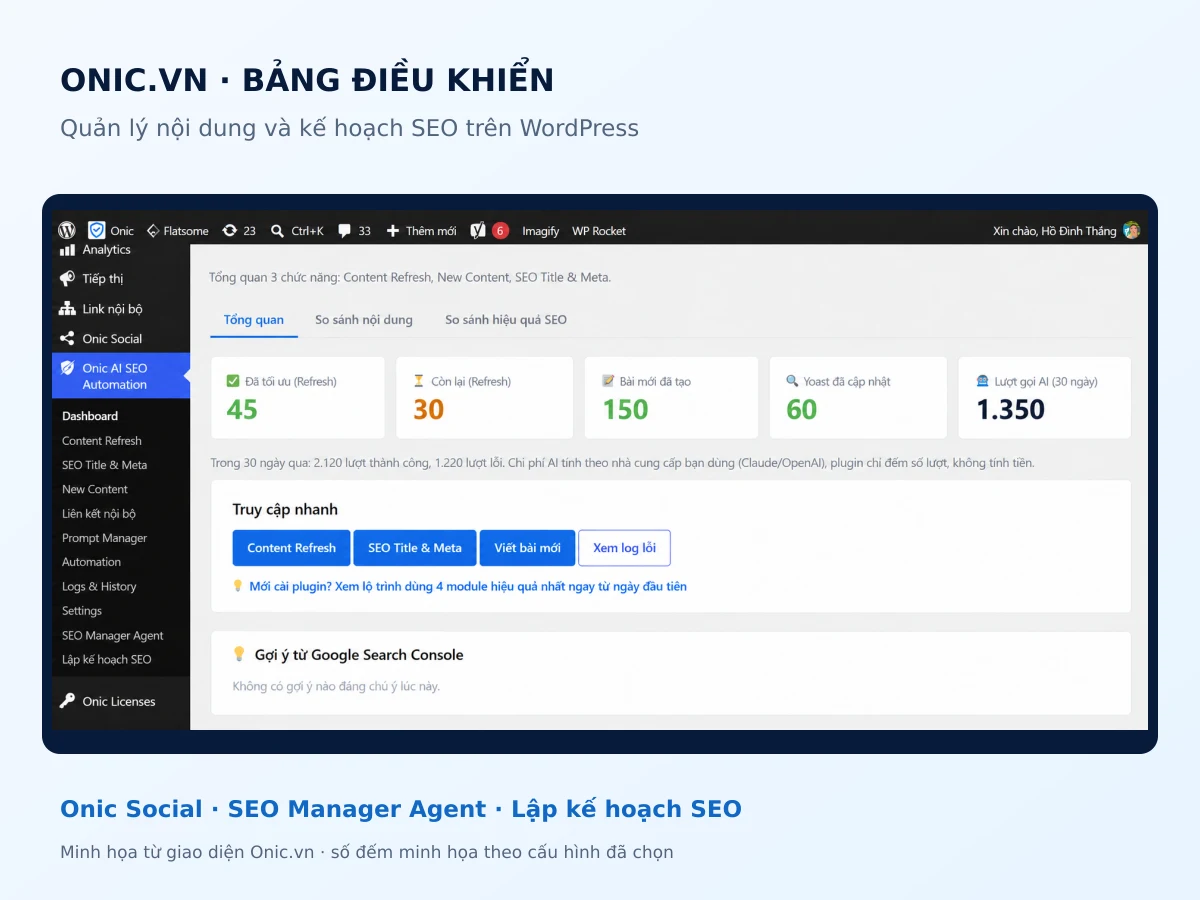
Trên Dashboard, khối Gợi ý từ Google Search Console cho biết nhanh có bao nhiêu trang đáng tối ưu và bao nhiêu từ khóa chưa có bài, kèm link tới đúng trang cần mở.
5 bước từ gợi ý đến đo kết quả
- Xem gợi ýDashboard
- Chọn trangĐọc lý do
- Thêm vào hàng đợiRefresh hoặc Title
- Duyệt bàiSo sánh nội dung
- Đo kết quảXem hiệu quả SEO
-
Xem gợi ý trên Dashboard
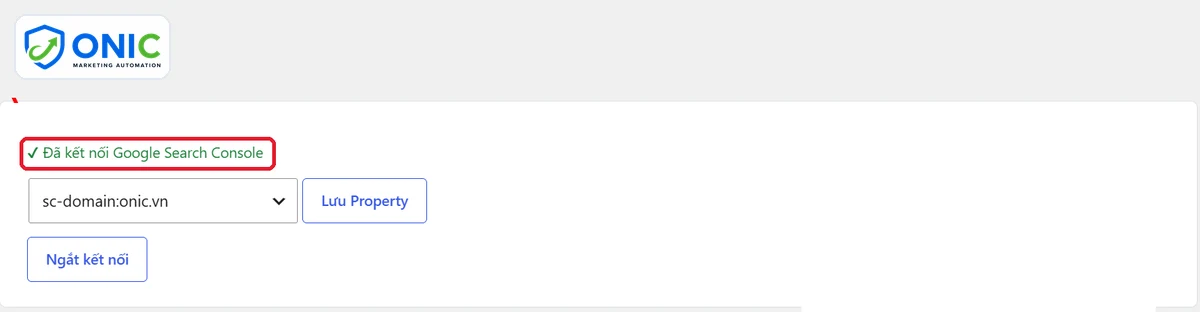
Vào Onic AI SEO Automation, chọn Dashboard. Khối Gợi ý từ Google Search Console cho biết số trang đáng tối ưu và số từ khóa chưa có bài. Nếu không thấy khối này, website chưa kết nối Search Console. Bạn làm theo bài kết nối Google Search Console rồi quay lại.
-
Đọc lý do và chọn trang đáng làm
Bấm link Content Refresh trong khối gợi ý. Khối Gợi ý tối ưu liệt kê tiêu đề, loại trang và cột Lý do gợi ý. Cột Trạng thái cho biết trang đã có trong hàng đợi hay đã xử lý xong, để bạn không làm mới một trang hai lần liên tiếp.

Khối Gợi ý tối ưu: mỗi trang tụt hạng có lý do gợi ý và nút + Content Refresh. Không phải trang nào tụt cũng do nội dung kém. Sản phẩm theo mùa, hàng tạm hết hoặc một đối thủ mới đều làm lượt nhấp giảm. Bạn chỉ chọn những trang mà nội dung thật sự đã cũ, thiếu thông tin hoặc chưa trả lời đúng câu người đọc đang tìm.
-
Thêm vào hàng đợi
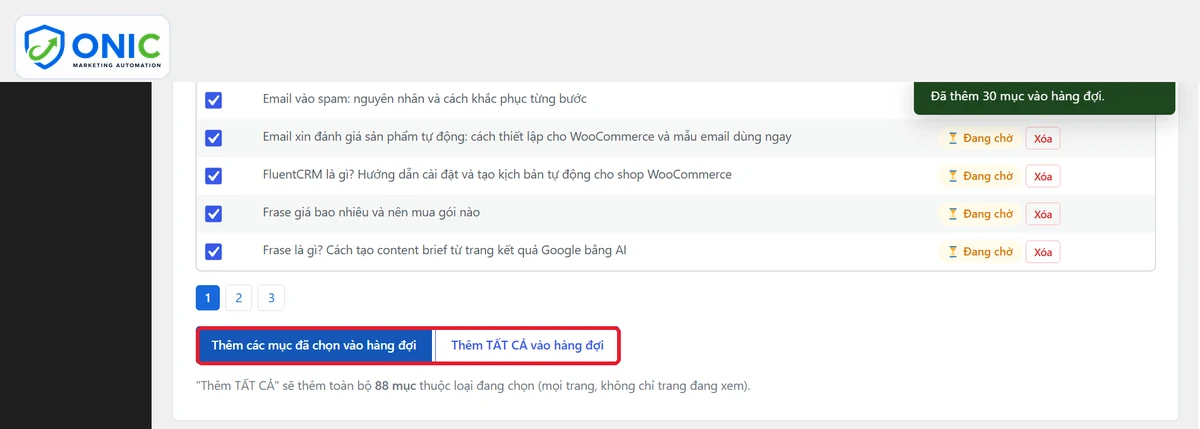
Ở dòng trang đã chọn, bấm + Content Refresh để AI viết lại nội dung, hoặc vào trang SEO Title & Meta và bấm + SEO Title & Meta nếu nội dung vẫn tốt mà chỉ tiêu đề và mô tả chưa hút người bấm. Muốn thêm nhiều trang, bạn tick chọn rồi bấm Thêm tất cả đã chọn vào Content Refresh ở cuối bảng.

Tick chọn trang rồi bấm thêm, các trang chuyển sang trạng thái Đang chờ. Lưu ý: nút Thêm TẤT CẢ mọi trang đưa toàn bộ danh sách vào hàng đợi, kể cả trang tụt vì lý do ngoài nội dung. Khi mới dùng, hãy chọn từng trang. -
Duyệt bản làm mới
Khi hàng đợi chạy xong, trang nằm ở bảng Đã hoàn thành. Bấm Xem so sánh để xem nội dung cũ và mới cạnh nhau. Nếu bản mới không tốt bằng, bấm Khôi phục để trả lại nội dung cũ. Onic ghi lại ngày tối ưu để làm mốc so sánh ở bước sau.
-
Đo kết quả bằng Xem hiệu quả SEO
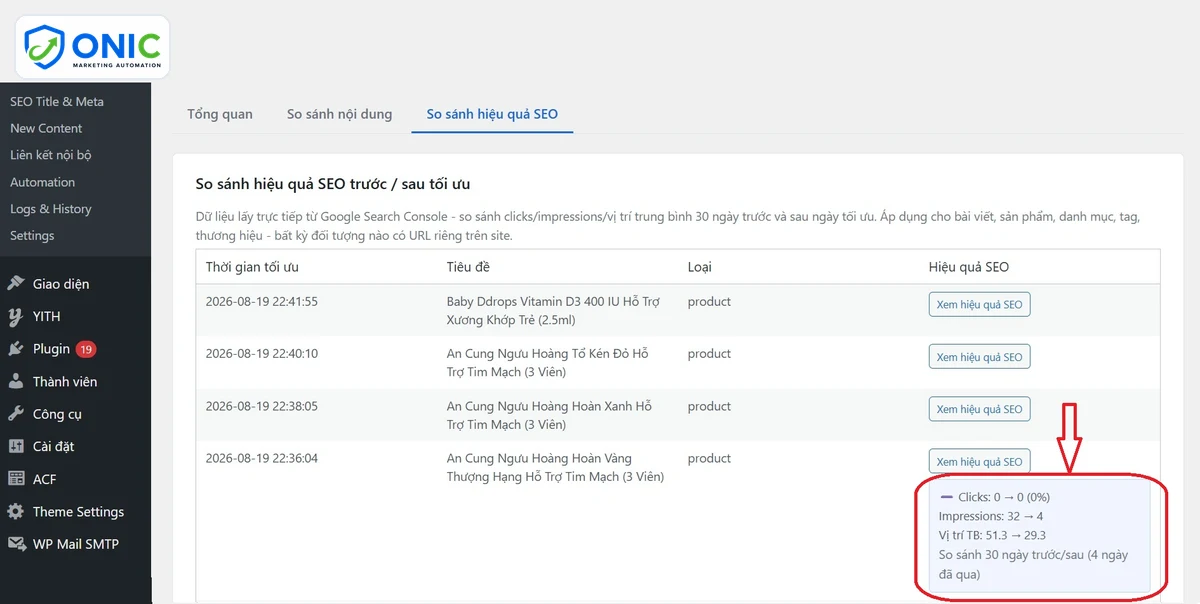
Ít nhất 4 ngày sau ngày tối ưu, bạn vào Dashboard, mở tab So sánh hiệu quả SEO. Bảng liệt kê mọi trang đã tối ưu với thời gian tối ưu. Bấm Xem hiệu quả SEO ở dòng cần xem. Nút này cũng có ở bảng Đã hoàn thành của Content Refresh, SEO Title & Meta và New Content.

Bấm Xem hiệu quả SEO để thấy lượt nhấp, lượt hiển thị và vị trí trước, sau ngày tối ưu.
Đọc kết quả so sánh trước và sau
Bấm Xem hiệu quả SEO, Onic hiện 3 dòng: lượt nhấp, lượt hiển thị và vị trí trung bình, mỗi dòng có số trước và số sau. Khoảng “trước” là 30 ngày ngay trước ngày tối ưu. Khoảng “sau” tính từ ngày tối ưu tới khoảng 3 ngày trước hôm nay, tối đa 30 ngày, vì Search Console thường chậm vài ngày mới có số liệu.
| Bạn thấy | Thường có nghĩa là | Nên làm gì |
|---|---|---|
| Lượt hiển thị tăng, lượt nhấp tăng | Bài được Google đánh giá tốt hơn và người tìm chọn bấm vào | Giữ nguyên. Dùng bài này làm mẫu cho các bài cùng nhóm. |
| Lượt hiển thị tăng, lượt nhấp đứng yên | Bài xuất hiện nhiều hơn nhưng tiêu đề, mô tả chưa hút | Thêm trang vào SEO Title & Meta. |
| Vị trí trung bình nhỏ đi (ví dụ 12 xuống 7) | Bài đứng cao hơn. Vị trí càng nhỏ càng tốt | Chờ thêm để lượt nhấp theo kịp. |
| Cả 3 chỉ số giảm | Có thể do bản mới, cũng có thể do mùa vụ hoặc thay đổi của Google | Đọc lại bản mới. Nếu kém hơn bản cũ, bấm Khôi phục. |
Khi chưa đủ 30 ngày, khoảng “sau” ngắn hơn khoảng “trước”, nên tổng lượt nhấp thường thấp hơn dù bài đang tốt lên. Dòng dưới cùng của kết quả ghi số ngày đã qua. Hãy so sánh lại khi đã đủ 30 ngày trước khi kết luận.
Không thấy gợi ý hoặc không có số liệu
| Thông báo hoặc hiện tượng | Nguyên nhân | Cách xử lý |
|---|---|---|
| Không thấy khối Gợi ý tối ưu, Khoảng trống nội dung | Chưa kết nối Search Console | Kết nối ở Settings, chọn đúng Property của website. |
| Chưa chọn Property Search Console ở Settings | Đã đăng nhập Google nhưng chưa chọn website | Vào Settings, chọn Property rồi lưu. |
| Chưa đủ thời gian để so sánh | Chưa qua 4 ngày kể từ lúc tối ưu hoặc tạo bài | Quay lại sau vài ngày. |
| Không có gợi ý nào đáng chú ý lúc này | Không có trang nào giảm đáng kể, hoặc website còn ít dữ liệu | Không cần làm gì. Website mới cần vài tuần để có số liệu. |
| Mục cũ trước bản cập nhật, không có dữ liệu so sánh | Trang được tối ưu bằng phiên bản plugin cũ | Các lần tối ưu từ nay sẽ có nút Xem hiệu quả SEO. |
Câu hỏi thường gặp
Danh sách gợi ý có cập nhật liên tục không?
Onic lưu kết quả quét trong 1 giờ để trang mở nhanh. Sau 1 giờ, lần mở tiếp theo sẽ quét lại dữ liệu mới từ Search Console.
Bài mới viết bằng New Content có xem hiệu quả được không?
Có. Ở bảng Đã hoàn thành của New Content, nút Xem hiệu quả SEO so sánh từ ngày tạo bài. Với bài mới, khoảng trước thường bằng 0, nên bạn sẽ thấy bài đi từ 0 lên bao nhiêu lượt nhấp.
Dữ liệu Search Console của tôi có được gửi đi đâu không?
Để chấm điểm và xếp thứ tự gợi ý, Onic gửi số liệu lượt nhấp theo trang và các cặp trang, từ khóa của website lên máy chủ Onic. Phần so sánh trước và sau được tính ngay trên website của bạn.
Một trang có nên làm mới nhiều lần liên tiếp không?
Không nên. Sau mỗi lần làm mới, hãy chờ đủ 30 ngày và xem hiệu quả trước khi làm lại. Thay đổi liên tục khiến Google khó đánh giá và bạn cũng không biết lần nào có tác dụng.
Kết luận
Vòng làm việc gồm 5 bước: xem gợi ý, chọn trang có lý do thật, thêm vào hàng đợi, duyệt bản làm mới, rồi đo bằng Xem hiệu quả SEO sau khi đủ thời gian. Làm đều vòng này mỗi tháng, bạn luôn biết bài nào cần chăm và lần tối ưu nào có tác dụng.
Bước tiếp theo: làm mới bài đầu tiênChọn một trang trong danh sách Gợi ý tối ưu và làm mới theo hướng dẫn Content Refresh. Cần hỗ trợ, bạn nhắn Zalo 0862 591 566.