Onic Ai SEO Automation
Duyệt bản nháp và xuất bản bài AI viết trong Onic
Th10
Hướng dẫn từng bước
Bài này hướng dẫn duyệt bản nháp và xuất bản bài AI viết trong Onic AI SEO Automation: tìm bài ở Draft, kiểm 3 điều quan trọng, kiểm phần SEO và ảnh, rồi bấm xuất bản. Đây là mốc quan trọng nhất của tuần đầu dùng Onic.
Trả lời ngắnĐể duyệt và xuất bản bài AI viết, bạn vào New Content, ở bảng Đã hoàn thành bấm Xem kết quả để mở bài trong trình soạn thảo. Đọc và kiểm 3 điều: đúng ý định tìm kiếm, đúng thông tin, đúng giọng thương hiệu. Kiểm thêm tiêu đề SEO, mô tả và ảnh đại diện, sửa chỗ cần sửa, rồi bấm Xuất bản.
- Bài mới luôn lưu ở Draft, trừ khi bạn bật Tự động Publish trong Settings.
- Sản phẩm WooCommerce luôn lưu Draft để bạn tự nhập giá trước khi đăng.
- Người duyệt cuối cùng là bạn. AI viết nhanh, nhưng chỉ bạn biết thông tin nào đúng với doanh nghiệp mình.
Vì sao phải duyệt trước khi đăng
Bài nằm ở Draft thì chưa tạo ra giá trị gì, nhưng đăng một bài sai giá hay sai thông tin sản phẩm thì gây hại thật. Vì vậy Onic để mặc định mọi bài mới ở Draft. Trước khi bài thành bản nháp, máy chủ Onic đã kiểm cấu trúc bài. Phần còn lại, những điều chỉ người trong nghề mới biết đúng hay sai, là việc của bạn.
Duyệt kỹ 3 đến 5 bài đầu tiên còn có một lợi ích nữa: bạn thấy AI hay sai ở đâu, rồi sửa một lần trong Brand Context thay vì sửa tay mãi ở từng bài.
5 bước duyệt và xuất bản
- Mở bản nhápXem kết quả
- Kiểm nội dungÝ định, thông tin, giọng
- Kiểm SEOTiêu đề, mô tả
- Kiểm ảnh, linkẢnh đại diện, link chờ
- Xuất bảnBài đầu tiên
-
Mở bản nháp
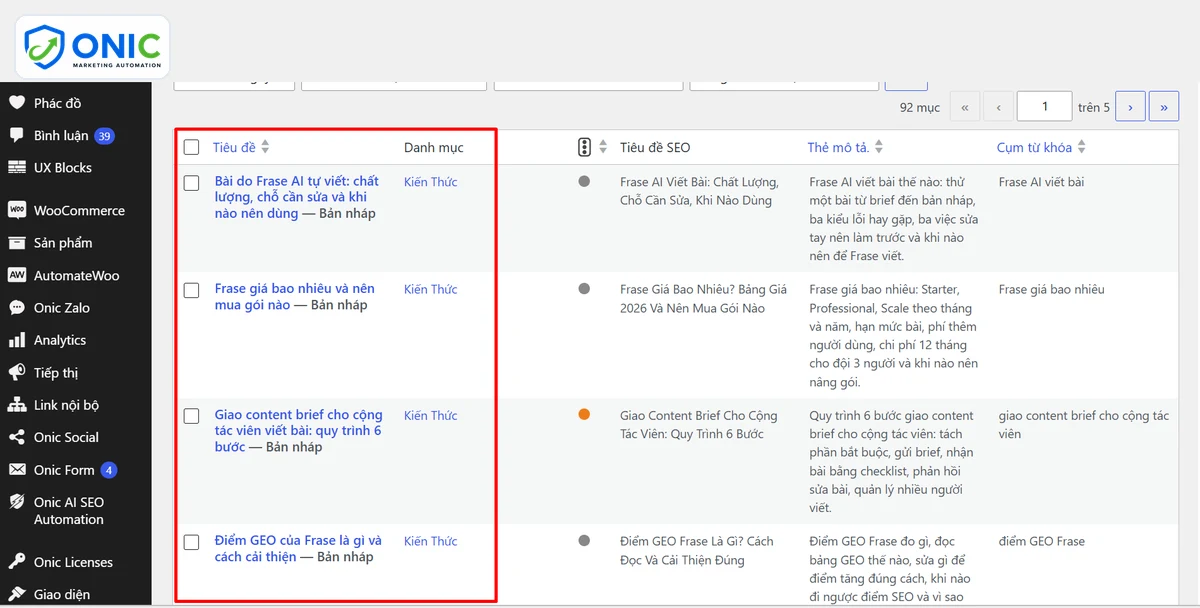
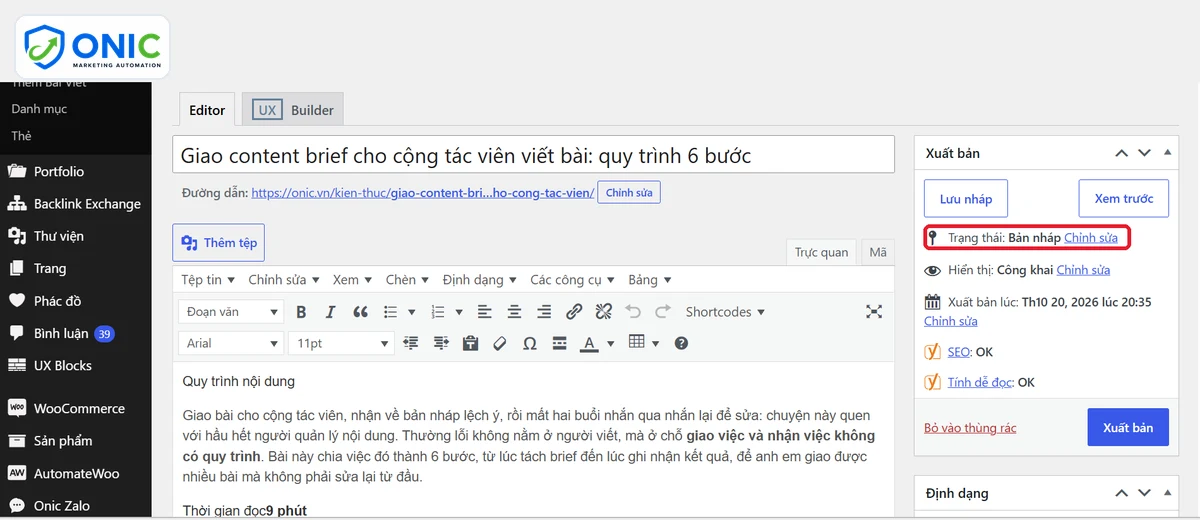
Vào Onic AI SEO Automation, chọn New Content, kéo xuống bảng Đã hoàn thành. Mỗi dòng là một bài đã viết xong, bấm Xem kết quả để mở bài trong trình soạn thảo WordPress. Bạn cũng tìm được các bài này ở Bài viết, mục Bản nháp.

Các bài Onic vừa viết nằm ở Bản nháp, có sẵn tiêu đề SEO, mô tả và từ khóa. -
Kiểm 3 điều về nội dung
Đọc bài một lượt như một khách hàng đang tìm câu trả lời, rồi tự hỏi 3 câu:

Mở bản nháp trong trình soạn thảo và đọc bài như một khách hàng. - Đúng ý định tìm kiếm: bài có trả lời đúng câu người đọc đang hỏi không, câu trả lời có nằm ngay phần đầu không?
- Đúng thông tin: tên sản phẩm, giá, thông số, chính sách, số điện thoại có chính xác không? AI không tự biết giá bán của bạn.
- Đúng giọng thương hiệu: đọc lên có giống cách bạn nói chuyện với khách không?
Sửa trực tiếp trong trình soạn thảo những chỗ sai. Nếu cùng một lỗi lặp ở nhiều bài, ghi lại để bổ sung vào Brand Context.
-
Kiểm tiêu đề SEO và mô tả
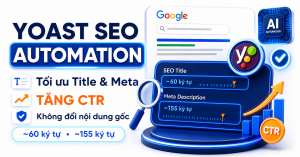
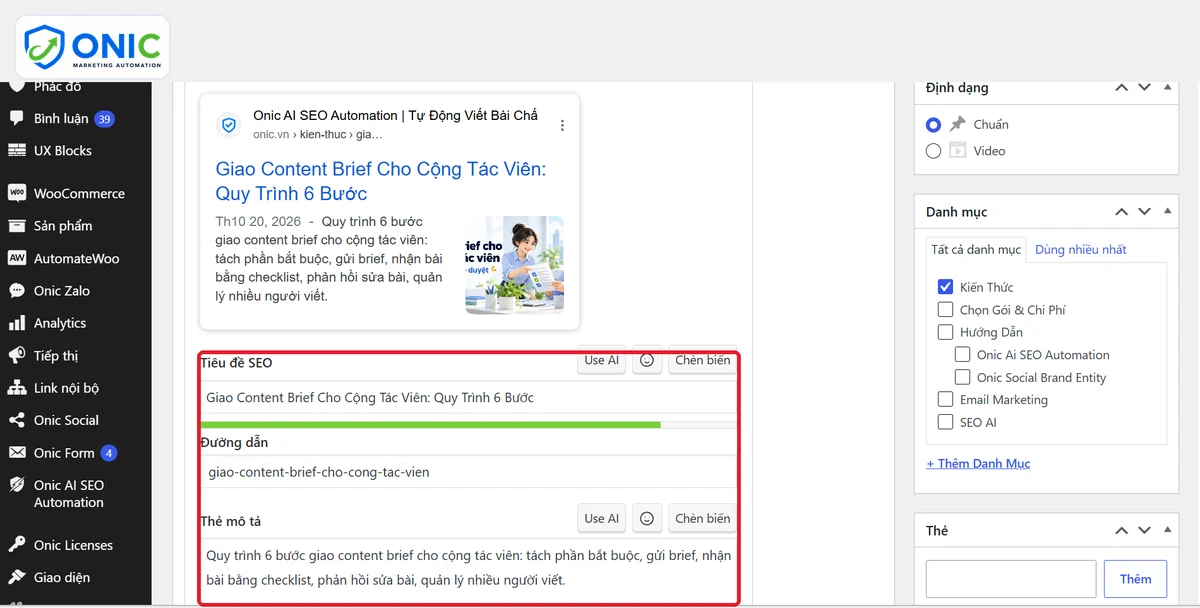
Kéo xuống khung Yoast SEO (hoặc Rank Math) dưới trình soạn thảo. Onic đã điền sẵn từ khóa chính (Focus Keyphrase), và thường điền luôn tiêu đề SEO, mô tả meta do AI soạn. Ô nào còn trống thì bạn tự viết. Bạn kiểm tiêu đề có chứa từ khóa chính và đủ hấp dẫn để người ta bấm vào không, mô tả có nói đúng lợi ích của bài không. Từ khóa chính luôn là cụm bạn nhập đầu tiên khi thêm vào hàng đợi, AI không tự đổi.
Khung Yoast đã có tiêu đề SEO, đường dẫn và mô tả, bạn chỉ cần đọc lại. -
Kiểm ảnh và liên kết
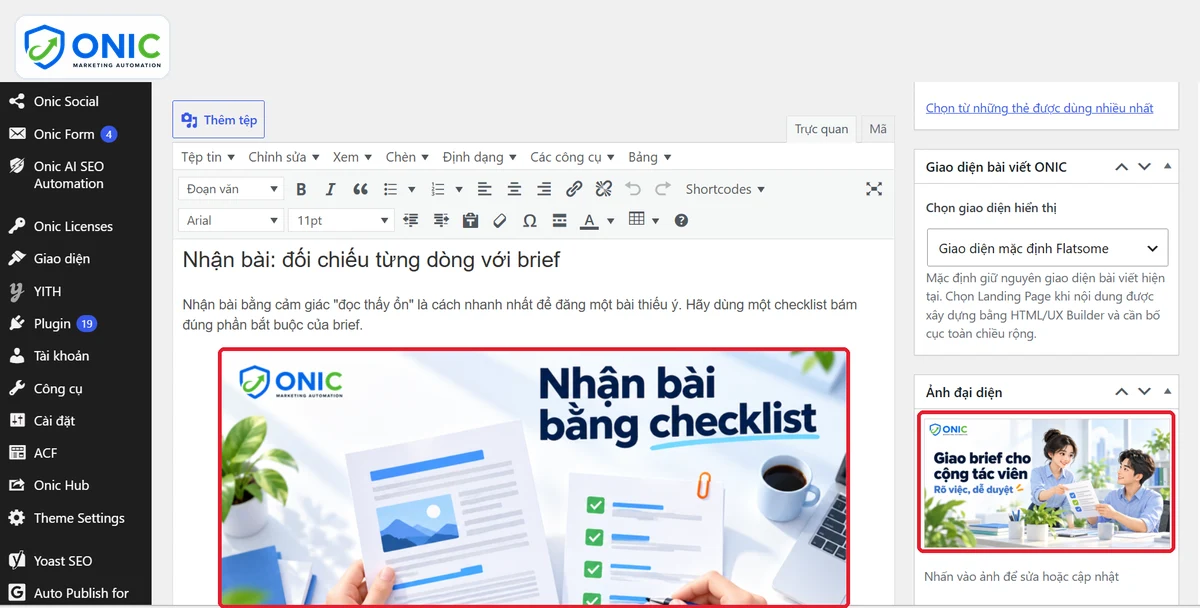
Kiểm ảnh đại diện ở cột bên phải: Onic dùng ảnh AI chọn từ thư viện của bạn, nếu không có thì dùng Ảnh đại diện mặc định trong Settings. Ảnh trong bài cần đúng ngữ cảnh đoạn văn đặt ảnh.
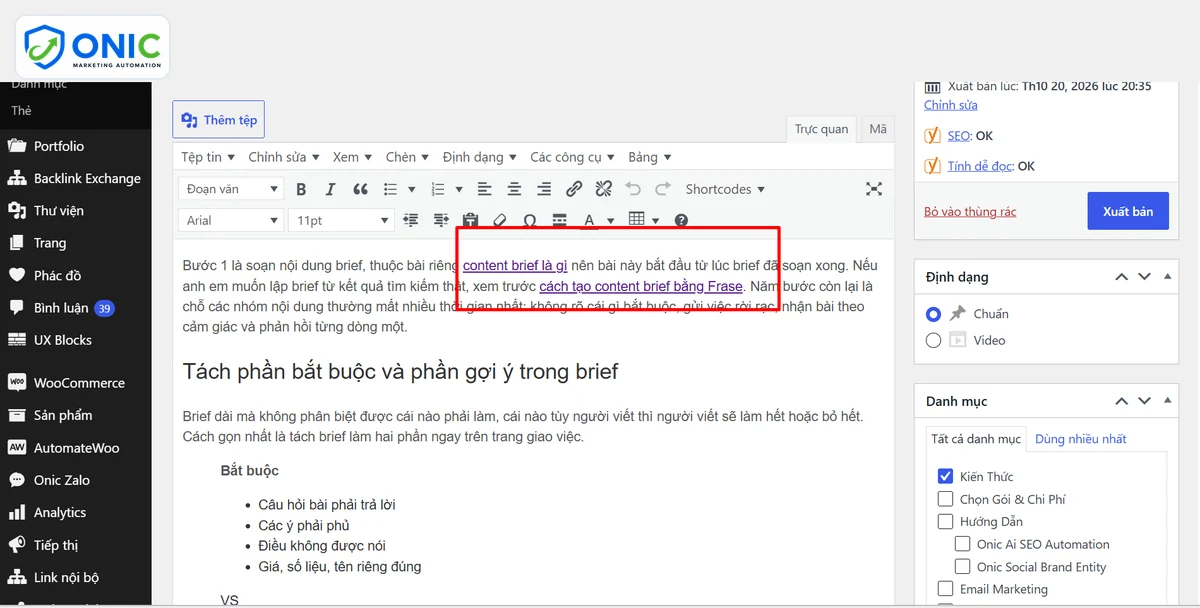
Ảnh trong bài phải khớp đoạn văn, ảnh đại diện nằm ở cột bên phải. Bấm thử các liên kết nội bộ để chắc chúng trỏ đúng bài. Trong bài có thể có những đoạn mã dạng
chữ. Đó là liên kết chờ, trỏ tới một bài cùng cụm chưa đăng. Khi bài đích được xuất bản, Onic tự đổi đoạn mã thành liên kết thật. Trước đó, người đọc chỉ thấy chữ, không thấy link hỏng.Lưu ý: đừng xóa các đoạnkhi sửa bài, nếu không bài sẽ mất liên kết nội bộ về sau. -
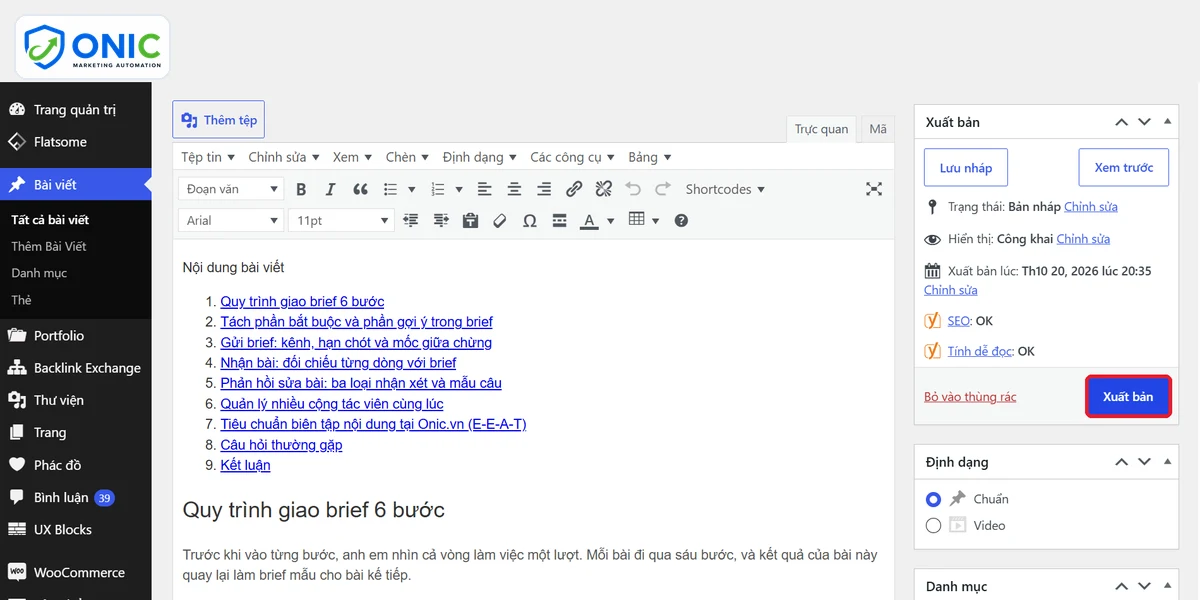
Xuất bản
Bấm Xuất bản (Publish), hoặc chọn ngày giờ để lên lịch. Với sản phẩm WooCommerce, nhập giá và mã SKU trước rồi mới xuất bản, vì sản phẩm chưa có giá sẽ không có nút thêm vào giỏ. Chúc mừng, đây là bài đầu tiên của bạn được tạo bằng Onic.

Đọc xong và sửa xong thì bấm Xuất bản, hoặc chọn giờ để lên lịch.
Bài không thành bản nháp thì sao
Không phải từ khóa nào cũng thành bản nháp. Bài không qua bước kiểm tra sẽ nằm lại trong bảng hàng đợi với trạng thái lỗi, không tạo ra bài nửa vời trên website.
| Trạng thái hoặc lỗi | Nghĩa là | Làm gì |
|---|---|---|
| Có thể trùng với bài đã có | Website đã có bài cho từ khóa này | Không viết bài mới. Dùng Content Refresh để làm mới bài đã có. |
| Server validation thất bại | Bài AI viết không đạt kiểm tra cấu trúc | Bấm Xem chi tiết lỗi, rồi bấm Thử lại. |
| Bị chặn (Checkpoint 1) | SEO Manager Agent chặn vì trùng ý định hoặc lệch chiến lược (gói Agency trở lên) | Xem log kiểm duyệt ở trang SEO Manager Agent. |
| Lỗi API key hoặc hết hạn mức | Key AI sai, hết tiền hoặc hết hạn mức gói | Kiểm tra key và số dư tài khoản AI, rồi bấm Thử lại. |
Khi nào nên bật Tự động Publish
Trong Settings có ô Tự động Publish bài mới. Bật lên thì bài đạt kiểm tra sẽ được đăng ngay, không qua Draft (riêng sản phẩm vẫn luôn ở Draft). Chỉ nên bật khi bạn đã duyệt khoảng 10 bài liên tiếp mà gần như không phải sửa gì, và Brand Context đã đầy đủ. Khi mới bắt đầu, hãy để tắt.
Câu hỏi thường gặp
Sửa bài trong trình soạn thảo có làm hỏng gì không?
Không. Bài đã là bài WordPress bình thường, bạn sửa như mọi bài khác. Chỉ cần giữ nguyên các đoạn nếu có.
Bài AI viết sai nhiều thì nên sửa hay bỏ?
Nếu sai hướng ngay từ đầu, bạn xóa bản nháp và xem lại từ khóa, dạng nội dung đã chọn. Nếu chỉ sai chi tiết, sửa tay rồi bổ sung điều đúng vào Brand Context để các bài sau không lặp lại.
Có cần đổi URL (slug) của bài không?
Onic đã đặt sẵn slug ngắn theo nội dung bài. Bạn chỉ đổi nếu slug quá dài, và nên đổi trước khi xuất bản, vì đổi sau khi đăng sẽ làm hỏng các link đã trỏ tới bài.
Một ngày nên đăng bao nhiêu bài?
Không có con số cố định. Quan trọng là bài nào đăng lên cũng đã được bạn duyệt. Đều đặn vài bài mỗi tuần tốt hơn đăng dồn hàng chục bài một ngày rồi ngừng.
Kết luận
Duyệt bài AI viết chỉ gồm 5 bước: mở bản nháp, kiểm nội dung, kiểm SEO, kiểm ảnh và liên kết, rồi xuất bản. Bài đầu tiên được bạn duyệt và đăng là lúc Onic bắt đầu tạo ra giá trị thật cho website.
Bước tiếp theo: làm mới bài cũĐăng được bài mới rồi, bạn thử làm mới một bài cũ đang có lượt hiển thị trên Google. Cần hỗ trợ, bạn nhắn Zalo 0862 591 566.