Onic SEO Manager Agent
SEO Manager Agent: cài đặt và hướng dẫn sử dụng
Th10
Hướng dẫn từng bước
Bài này hướng dẫn cài đặt và sử dụng SEO Manager Agent, add-on đi kèm gói Agency và Enterprise của Onic AI SEO Automation: nối website với Google Sheet kế hoạch SEO, để AI lập kế hoạch, kiểm duyệt từng bài trước khi viết và tự ghi kết quả ngược lên Sheet.
Trả lời ngắnĐể dùng SEO Manager Agent, bạn cài add-on lên website đã kích hoạt Onic AI SEO Automation bằng key gói Agency trở lên, bấm Kết nối với Google, dán URL Google Sheet, rồi vào Lập kế hoạch SEO để tạo Sheet chuẩn và lập kế hoạch. Từ đó, mỗi bài ở trạng thái “Chưa viết” được kiểm duyệt trước khi viết, bài trùng hoặc lệch chiến lược bị chặn ngay, không tốn lượt gọi AI viết bài.
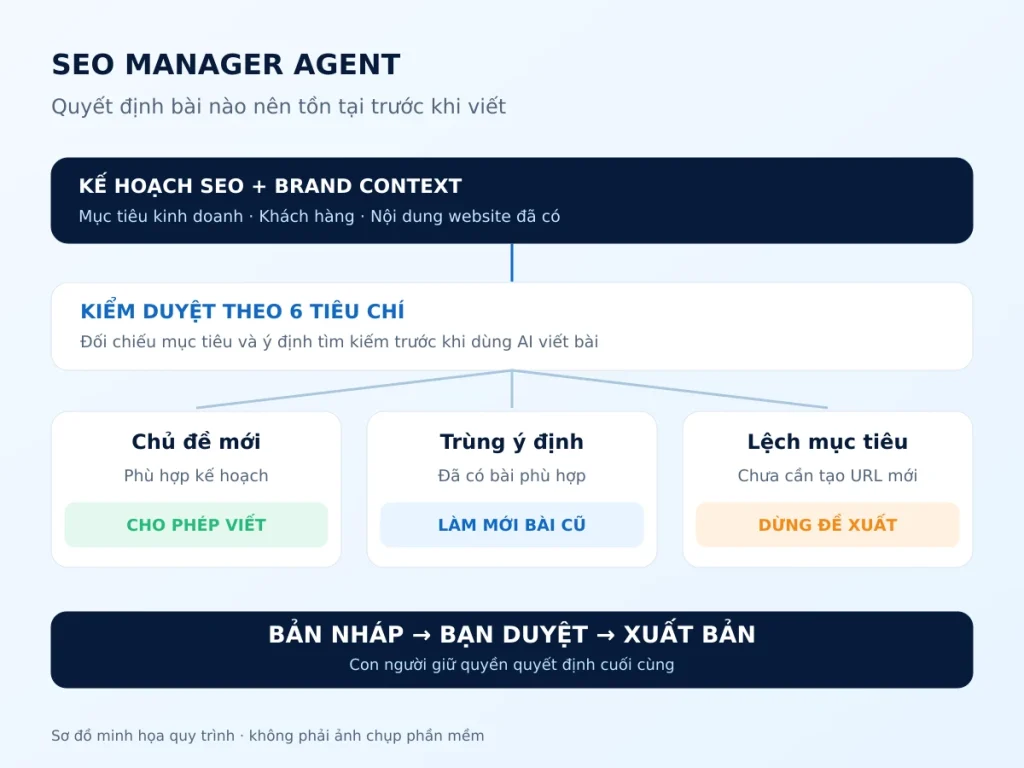
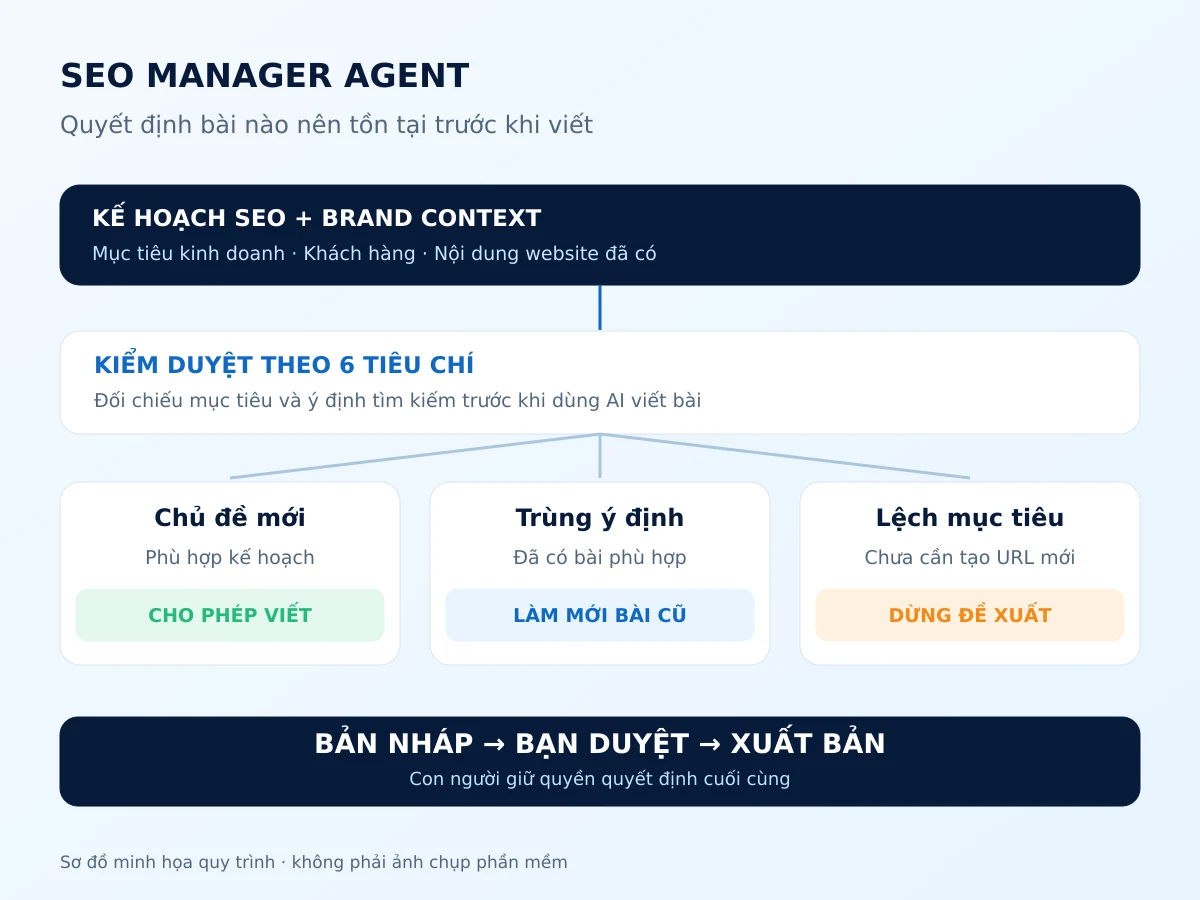
- Agent kiểm 6 tiêu chí trước khi viết: đúng chiến lược và phễu, đúng mục tiêu SEO, đúng kế hoạch nội dung, đúng cụm chủ đề, không trùng từ khóa, ý định hay dàn ý với bài đã có, và đúng chiến lược liên kết nội bộ.
- Bạn chỉ thiết lập Sheet một lần. Viết xong, Agent tự ghi dàn ý thật, URL và trạng thái ngược lên Sheet.
- Add-on không chạy riêng được, nó dùng luồng New Content của Onic AI SEO Automation để viết bài.
SEO Manager Agent làm gì
Khi một website có vài trăm bài, câu hỏi khó nhất không còn là viết thế nào, mà là bài này có nên tồn tại không. Hai bài cùng trả lời một câu hỏi của người tìm kiếm sẽ tranh nhau thứ hạng, và cả hai cùng yếu đi. SEO Manager Agent đóng vai một tổng biên tập: nó giữ kế hoạch SEO của bạn trên Google Sheet và đối chiếu từng bài với kế hoạch đó trước khi cho phép viết.
Vòng làm việc gồm 4 chặng. Bạn và AI cùng lập kế hoạch trên Sheet, Agent kiểm duyệt từng dòng, New Content viết bài đạt yêu cầu, rồi Agent ghi kết quả thật ngược lên Sheet để các bài sau có dữ liệu chính xác mà đối chiếu.
- Lập kế hoạchGoogle Sheet chuẩn
- Kiểm duyệtTrước khi viết
- Viết bàiNew Content
- Ghi ngượcDàn ý, URL, trạng thái
Agent cũng cấp cho Onic AI SEO Automation biết bài thuộc cụm nào, để khi viết, bài được liên kết nội bộ với đúng các bài trong cùng cụm. Vì vậy mỗi dòng ở tab 04 cần có Cluster_ID.
Chuẩn bị trước khi cài
- Onic AI SEO Automation đã cài và kích hoạt bằng License Key gói Agency hoặc Enterprise. Key gói Single hoặc dùng thử sẽ không mở được add-on.
- Đã nhập API key Claude hoặc OpenAI và chạy được ít nhất 1 bài ở New Content.
- Brand Context đã bật và có ít nhất file tổng quan, để AI lập kế hoạch đúng thương hiệu, sản phẩm và điều được hay không được nói.
- Một tài khoản Google và một Google Sheet trống (hoặc Sheet kế hoạch SEO bạn đang dùng).
- Tùy chọn: file từ khóa .csv hoặc .xlsx xuất từ Google Keyword Planner, Semrush hoặc Ahrefs.
5 bước cài đặt và lập kế hoạch
- Cài add-onCài và kích hoạt
- Kết nối GoogleMột nút bấm
- Dán URL SheetLưu cấu hình
- Tạo Sheet chuẩnĐồng bộ website
- Lập kế hoạchAI điền tab 02 đến 05
-
Cài add-on SEO Manager Agent
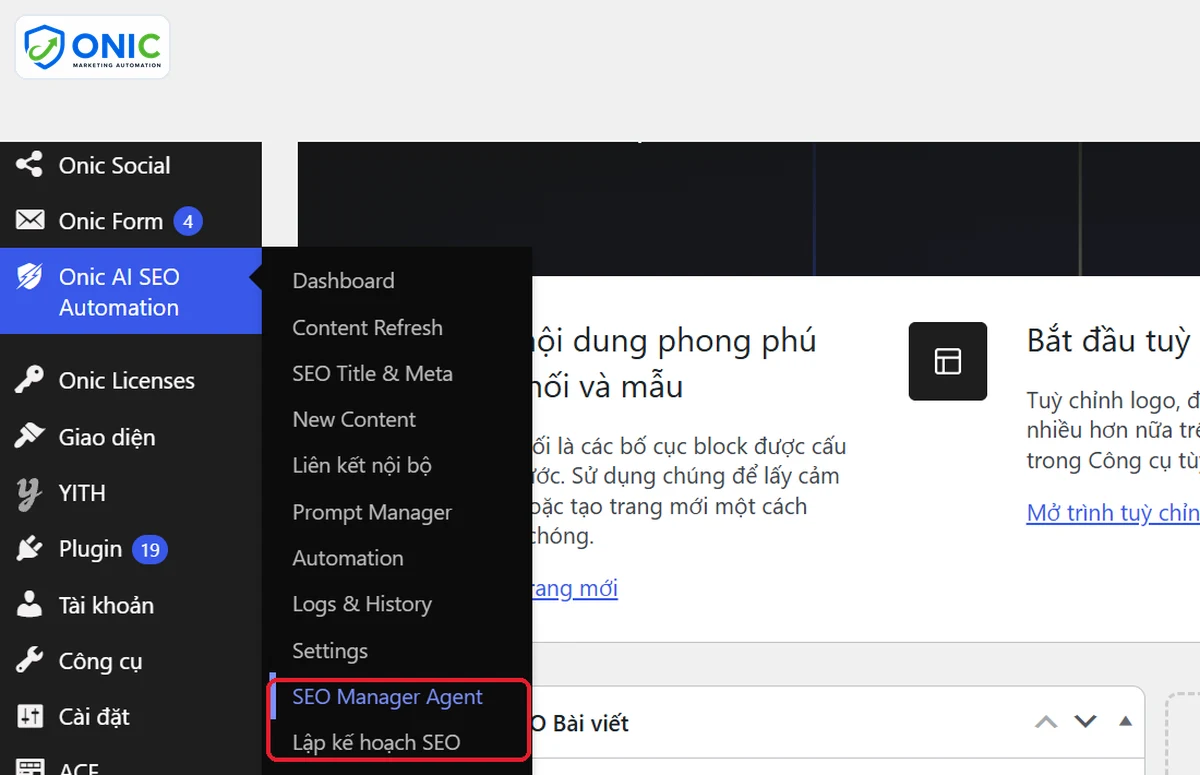
Trong WordPress, vào Onic AI SEO Automation, chọn Settings. Khi License Key thuộc gói Agency hoặc Enterprise, đầu trang có khối Add-on theo gói của bạn. Bấm Cài và kích hoạt, Onic tự tải bản mới nhất từ onic.vn, cài và kích hoạt. Kích hoạt xong, menu Onic AI SEO Automation có thêm 2 mục: SEO Manager Agent và Lập kế hoạch SEO.

Cài xong, menu Onic AI SEO Automation có thêm SEO Manager Agent và Lập kế hoạch SEO. Hosting không cho tự cài: khối sẽ hiện nút tải riêng file của từng add-on. Bạn tải về, vào Plugins, chọn Add New, bấm Upload Plugin, chọn file, bấm Install Now rồi Activate. -
Kết nối với Google
Vào SEO Manager Agent, kéo xuống mục 2. Kết nối Google, giữ lựa chọn Kết nối với Google (khuyên dùng) và bấm nút Kết nối với Google. Màn hình Google hiện ra xin quyền xem và sửa Google Sheets, bạn chọn tài khoản và đồng ý, rồi trình duyệt tự quay về trang cài đặt với dòng “Đã kết nối Google”. Với cách này, bạn không cần tạo Service Account hay chia sẻ Sheet cho ai.
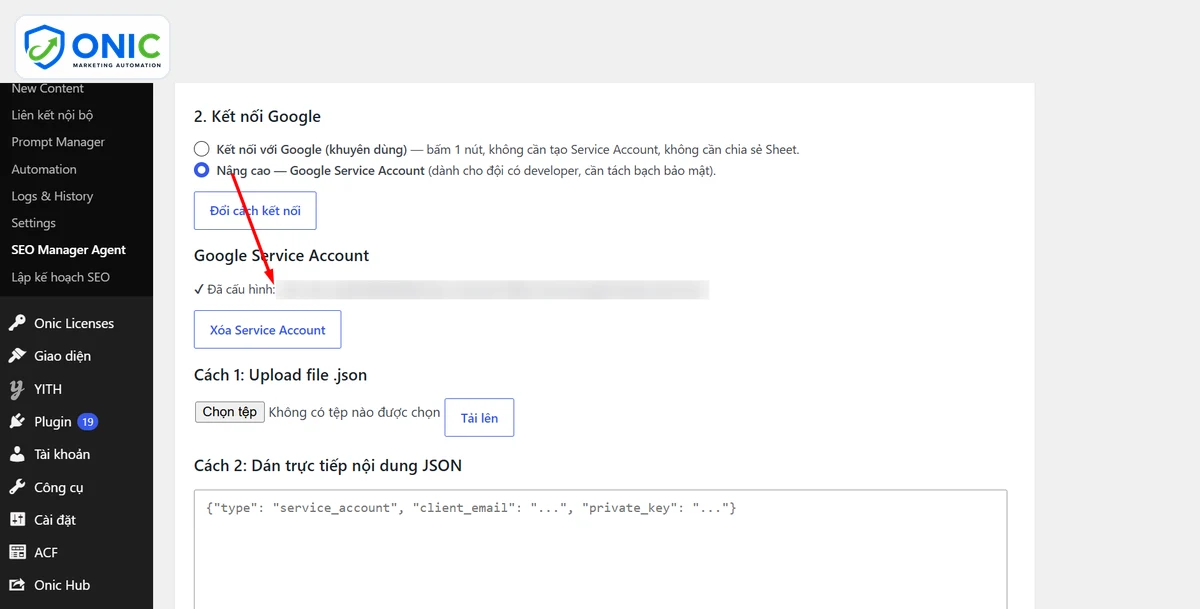
Đội có lập trình viên: chọn Nâng cao, Google Service Account nếu cần tách bạch bảo mật. Bạn tải lên file .json hoặc dán nội dung JSON, rồi chia sẻ Google Sheet cho đúng email của Service Account với quyền Editor.
Cách nâng cao: chọn Google Service Account và tải file .json hoặc dán nội dung JSON. -
Dán URL Google Sheet và lưu
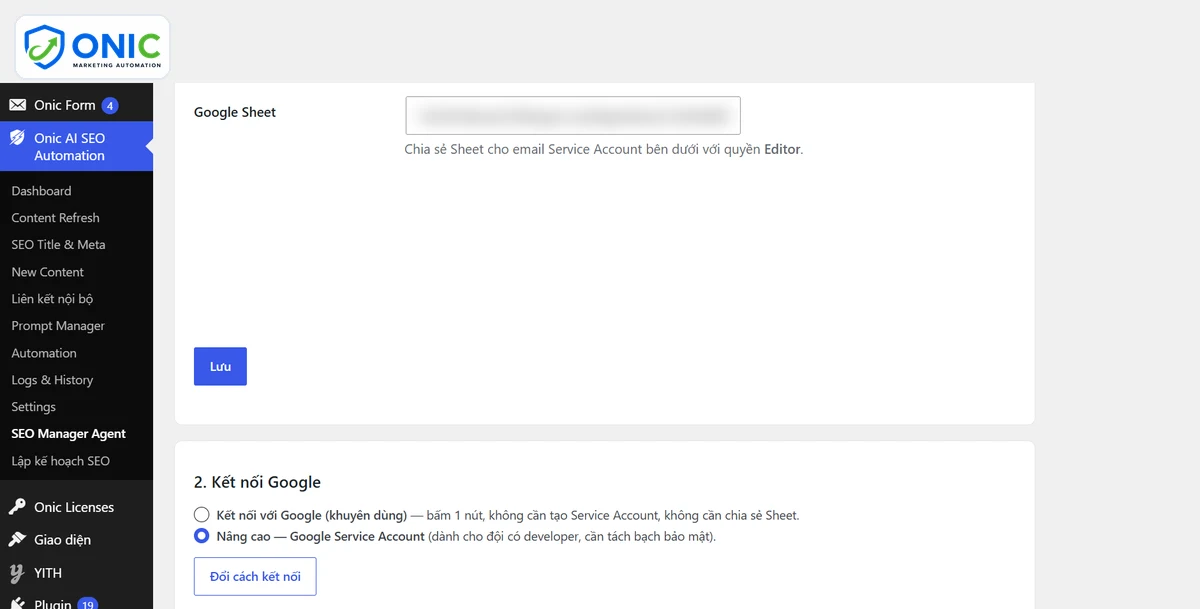
Ở mục 1. Bật/tắt & Google Sheet, dán URL Google Sheet vào ô Google Sheet, điền Lĩnh vực kinh doanh (ví dụ “Mỹ phẩm collagen nhập khẩu cho phụ nữ 30 tuổi trở lên”) rồi bấm Lưu. Lĩnh vực giúp AI hiểu đúng ngành của website khi kiểm duyệt. Để trống thì hệ thống dùng khẩu hiệu (tagline) của website.
Dán URL Google Sheet kế hoạch rồi bấm Lưu. -
Tạo Sheet chuẩn và đồng bộ website
Vào Lập kế hoạch SEO. Dòng trạng thái đầu trang cho biết đã có Google, Google Sheet, Sheet chuẩn, từ khóa và Search Console hay chưa. Bấm Tạo / Sửa Sheet chuẩn: plugin tạo đủ các tab chuẩn, từ 00_Huong_dan đến 11_De_xuat_tai_thiet_lap, với tiêu đề cột, danh sách chọn và màu sẵn. Nếu Sheet đã có dữ liệu, plugin chỉ thêm tab và cột còn thiếu, không xóa gì. Tiếp theo bấm Đồng bộ website để đưa các bài và trang đang có lên Sheet. Bấm lại nhiều lần cũng không bị nhân đôi dòng.

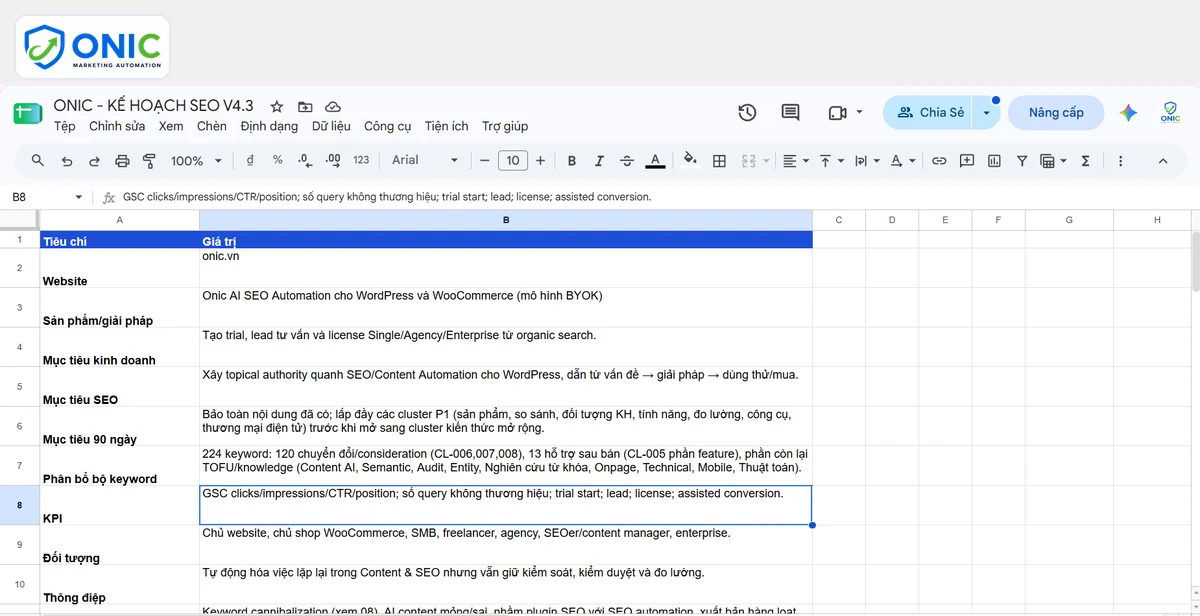
Sheet chuẩn có sẵn khung mục tiêu: website, sản phẩm, mục tiêu kinh doanh, KPI, đối tượng. Sau đó mở Sheet, vào tab 01_Muc_tieu_SEO và điền các dòng: Website, Sản phẩm/giải pháp, Mục tiêu kinh doanh, Mục tiêu SEO, Mục tiêu 90 ngày, Phân bổ bộ keyword, KPI, Đối tượng, Thông điệp, Rủi ro. Đây là dữ liệu Agent dùng để chấm một bài có phục vụ đúng mục tiêu của bạn hay không.
-
Nhập từ khóa và lập kế hoạch
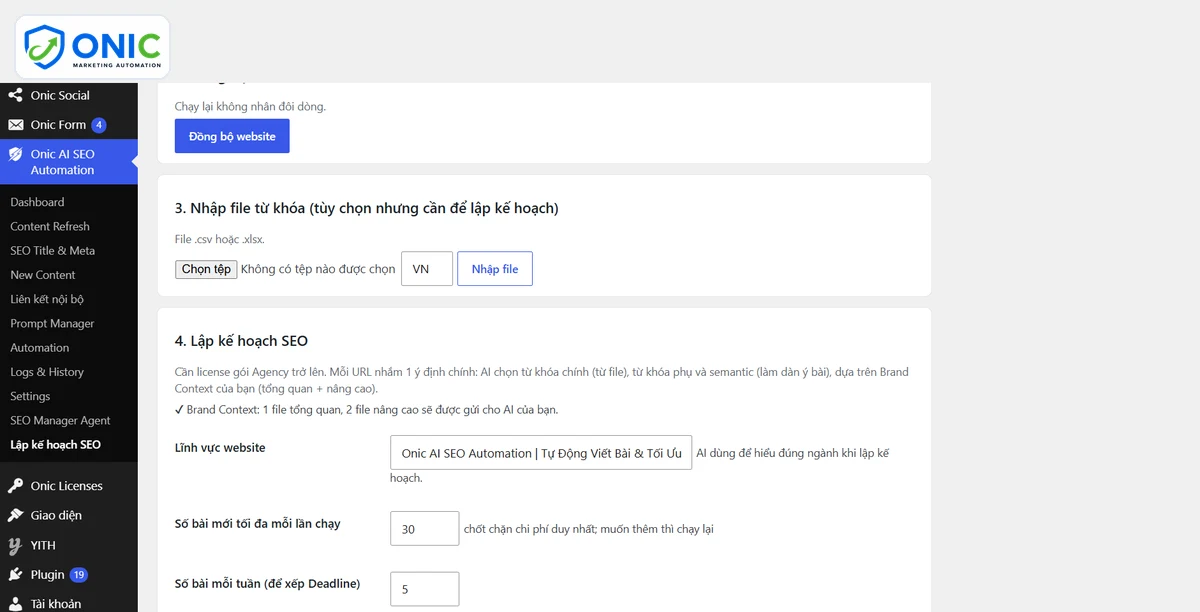
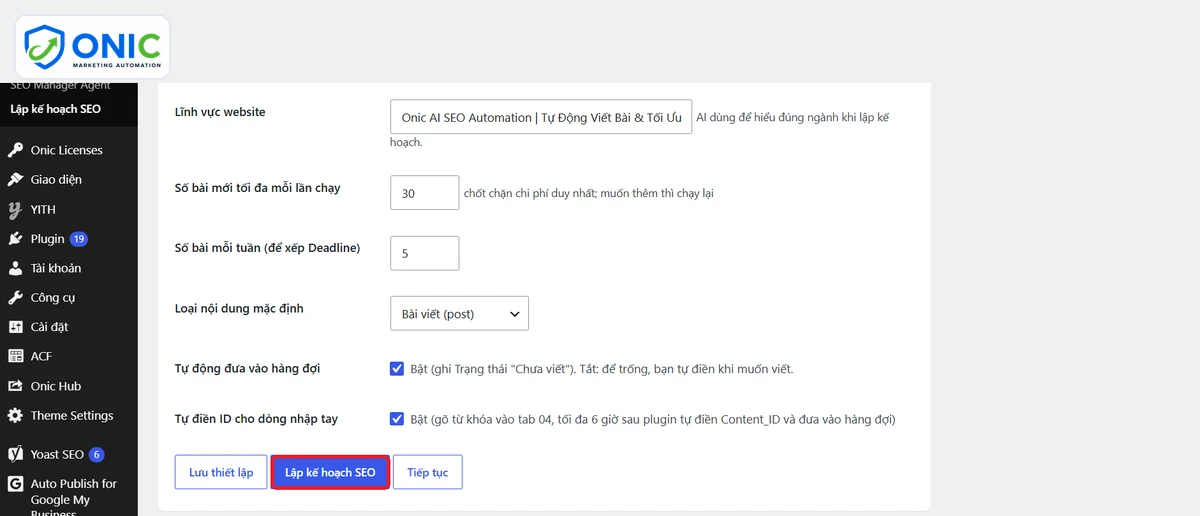
Ở mục 3. Nhập file từ khóa, chọn file .csv hoặc .xlsx rồi bấm Nhập file. Plugin tự nhận cột từ khóa và lượng tìm kiếm, báo số từ khóa đã nhập. Ở mục 4. Lập kế hoạch SEO, điền các thiết lập rồi bấm Lưu thiết lập và Lập kế hoạch SEO:

Nhập file .csv hoặc .xlsx từ khóa, chọn thị trường rồi bấm Nhập file. 
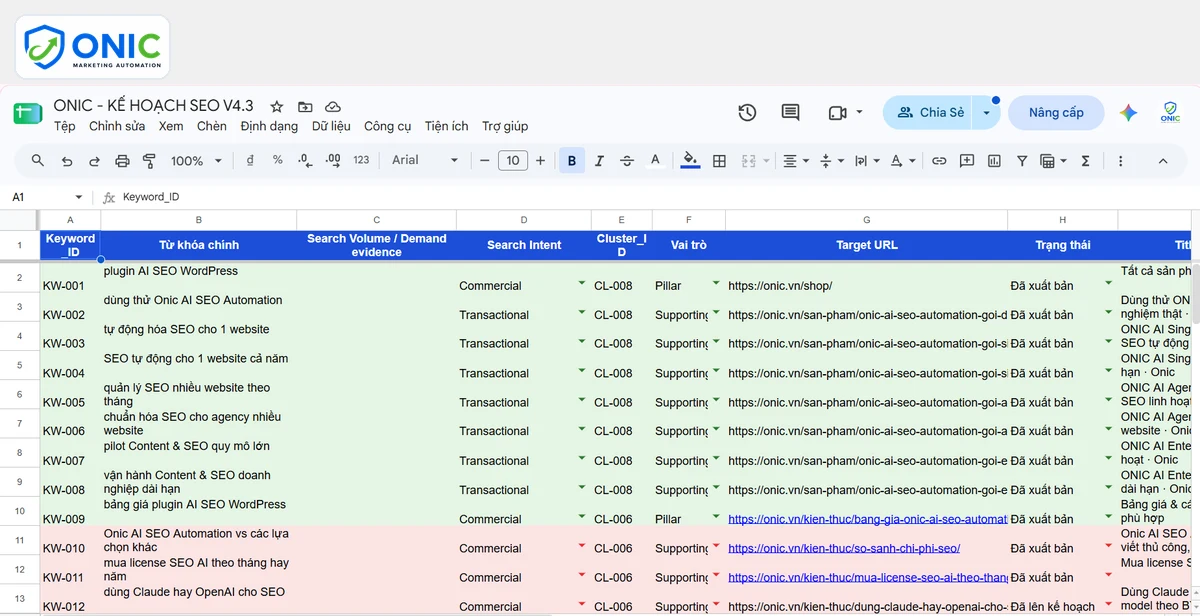
Đặt số bài mỗi lần chạy, số bài mỗi tuần, loại nội dung rồi bấm Lập kế hoạch SEO. Mỗi từ khóa có ý định tìm kiếm, cụm, vai trò, URL đích và trạng thái. - Số bài mới tối đa mỗi lần chạy: chốt chặn chi phí. Lần đầu nên để nhỏ, ví dụ 10 bài.
- Số bài mỗi tuần: dùng để xếp cột Deadline.
- Loại nội dung mặc định: Bài viết (post) hoặc Sản phẩm (product).
- Tự động đưa vào hàng đợi: bật thì bài mới có trạng thái “Chưa viết” và sẽ được viết. Lần đầu nên tắt để bạn đọc kế hoạch trước.
- Tự điền ID cho dòng nhập tay: bật thì bạn chỉ cần gõ từ khóa vào tab 04, plugin tự điền Content_ID và đưa vào hàng đợi.
AI chọn mỗi URL một ý định chính, gồm từ khóa chính, từ khóa phụ và từ khóa semantic làm dàn ý, dựa trên Brand Context của bạn. Kế hoạch chạy qua nhiều lượt, thanh tiến độ hiện từng bước. Nếu bị ngắt giữa chừng, bấm Tiếp tục.
Dữ liệu gửi đi đâu: để lập kế hoạch, plugin gửi danh sách từ khóa, tiêu đề URL, chỉ số Search Console, tên website, lĩnh vực, thị trường và Brand Context qua Onic AI Gateway tới nhà cung cấp AI bạn đã chọn. API key AI được mã hóa ngay trên website trước khi gửi đi, và AI chạy bằng key của bạn.
Bật kiểm duyệt và chạy thử 3 bài
Kế hoạch có rồi, giờ bạn bật Agent để nó gác cổng mọi bài trước khi viết. Quay lại trang SEO Manager Agent, mục 1, tick Bật SEO Manager Agent và chọn hai thiết lập sau.
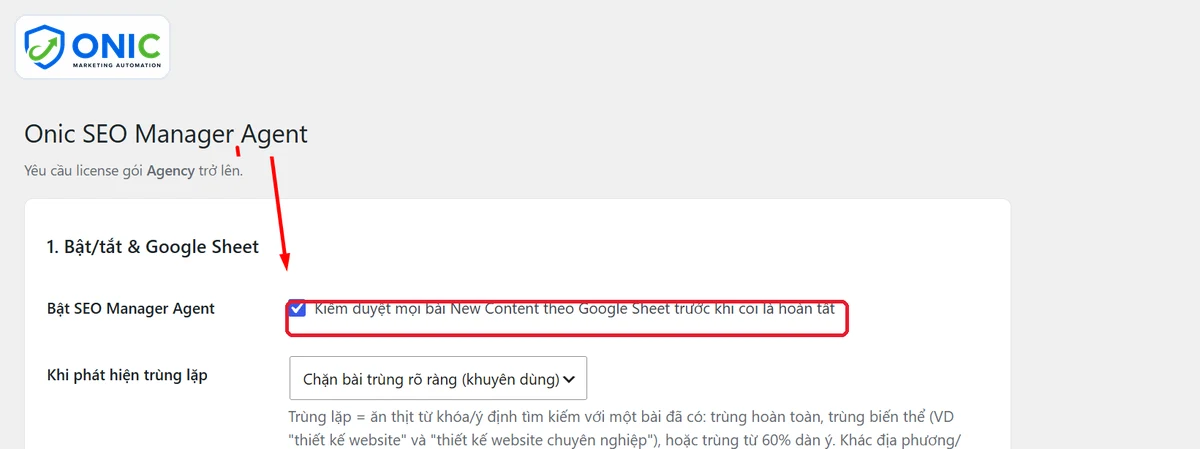
Khi phát hiện trùng lặp: chọn Chặn bài trùng rõ ràng (khuyên dùng), hoặc Chỉ cảnh báo, không bao giờ chặn nếu bạn muốn tự quyết từng bài. Bài bị coi là trùng khi trùng hoàn toàn, trùng biến thể (ví dụ “thiết kế website” và “thiết kế website chuyên nghiệp”) hoặc trùng từ 60% dàn ý với một bài đã có. Bài khác địa phương, đối tượng hay nhu cầu (ví dụ “thiết kế website tại Biên Hòa”) không bị coi là trùng.
OpenAI Key cho Embedding: ô này giúp Agent tìm cả những bài khác chữ nhưng cùng ý định, ví dụ “giảm mỡ bụng sau sinh” và “lấy lại vóc dáng cho mẹ bỉm”, để đưa vào phần so sánh. Nếu website đã dùng OpenAI để viết bài, Agent tự dùng key đó, bạn để trống ô này. Nếu website viết bài bằng Claude, bạn điền một key OpenAI riêng. Không có key OpenAI nào thì Agent vẫn kiểm trùng theo chữ như bình thường.
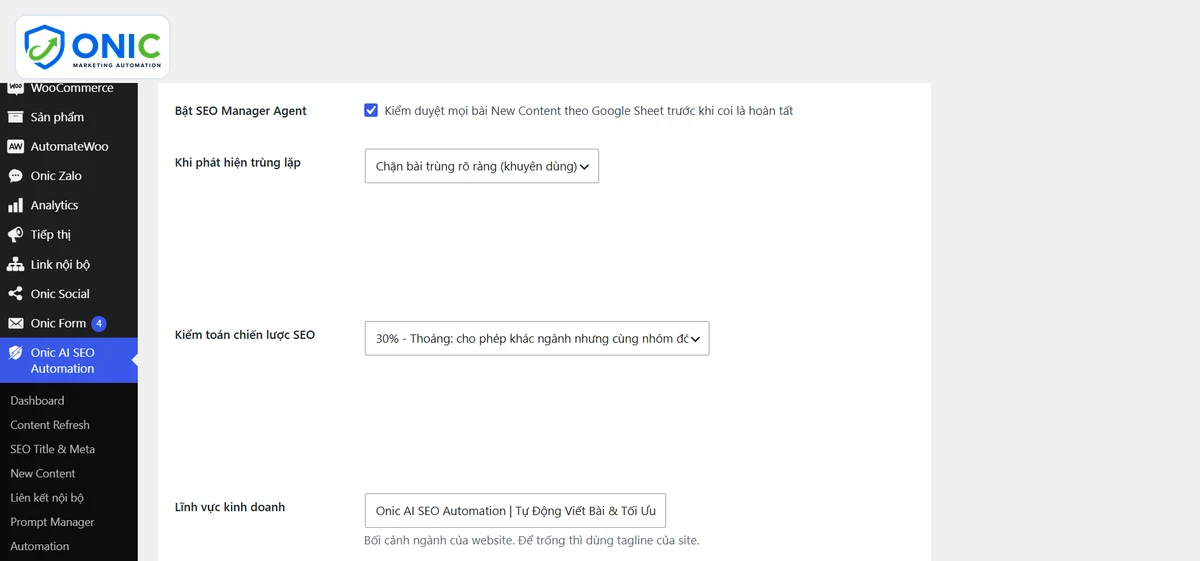
Kiểm toán chiến lược SEO: chọn mức gắt của việc chấm một bài có phục vụ mục tiêu ở tab 01 hay không. Đổi mức không tốn thêm lượt gọi AI, vì AI chỉ chấm điểm liên quan, hệ thống tự áp ngưỡng theo mức bạn chọn.
| Mức | Cho phép viết khi | Hợp với |
|---|---|---|
| 100% Rất nghiêm | Bài phục vụ trực tiếp mục tiêu SEO và kinh doanh | Website bán hàng tập trung một dòng sản phẩm |
| 70% Nghiêm | Cùng ngành và cùng khách hàng mục tiêu | Website thương hiệu muốn giữ chủ đề chặt |
| 50% Cân bằng (mặc định) | Cùng ngành hoặc cùng khách hàng mục tiêu | Phần lớn website |
| 30% Thoáng | Khác ngành nhưng cùng nhóm đối tượng, nhu cầu | Blog mở rộng chủ đề lân cận |
| 10% Rất thoáng | Chỉ chặn bài không liên quan tới mọi nhóm khách hàng | Trang tin, tạp chí nhiều chủ đề |
Ví dụ: website mỹ phẩm muốn viết về thực phẩm chức năng làm đẹp sẽ bị chặn ở mức 50% trở lên, và được viết ở mức 30% hoặc 10%. Việc chắc chắn như dòng kế hoạch đã có bài thì bị chặn ở mọi mức.
Bấm Lưu. Để chạy thử, mở Sheet, ở tab 04_Ke_hoach_noi_dung chọn 3 dòng và đặt cột Trạng thái là Chưa viết. Về trang SEO Manager Agent, mục 3. Đồng bộ dữ liệu, bấm Đồng bộ ngay để 3 dòng vào hàng đợi (nếu không bấm, plugin tự đồng bộ chậm nhất sau 6 giờ). Cuối cùng vào New Content, mục Bước 2, Hàng đợi & Xử lý, bấm Chạy ngay 1 batch.
Đọc kết quả kiểm duyệt
Mỗi bài trong hàng đợi được kiểm theo 6 tiêu chí dưới đây trước khi AI bắt đầu viết. Bài không đạt bị chặn ngay, nên bạn không tốn lượt viết cho một bài trùng hay lệch chiến lược.
- Đúng chiến lượcPhễu và mục tiêu kinh doanh
- Đúng mục tiêu SEONgành, khách hàng mục tiêu
- Đúng kế hoạchCó trong kế hoạch nội dung
- Đúng cụmPhạm vi cụm chủ đề
- Không trùngTừ khóa, ý định, dàn ý
- Đúng liên kếtChiến lược link nội bộ
Kết quả hiện ở 3 nơi. Trang SEO Manager Agent, mục 4. Log kiểm duyệt gần đây, có Review ID, Content ID, kết quả Đạt hay lý do bị chặn, và bài nghi trùng. Tab 07_Log_kiem_duyet_AI trên Sheet lưu đủ chi tiết từng lần kiểm. Cột Trạng thái của tab 04 đổi thành Bị chặn – trùng lặp hoặc Bị chặn – lệch chiến lược nếu bài không qua.
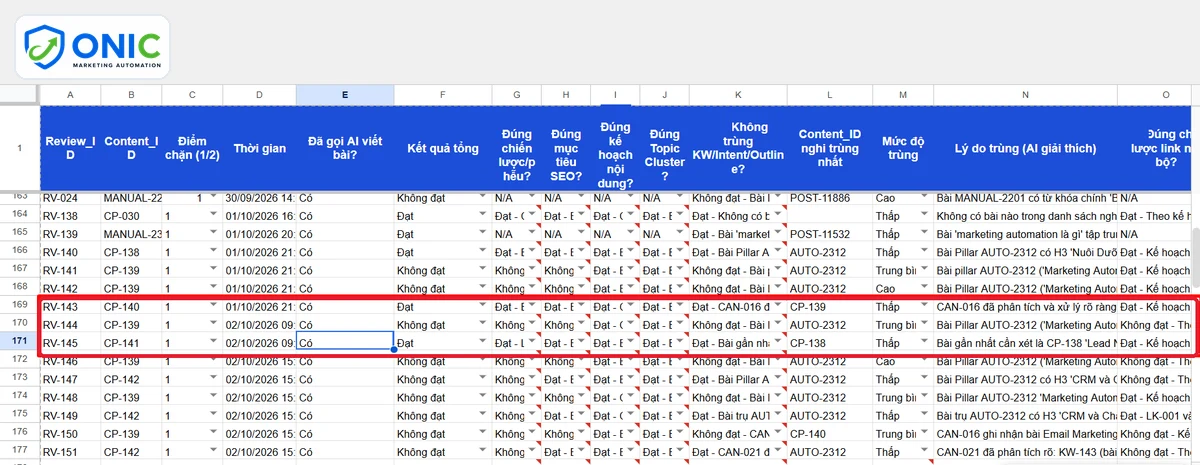
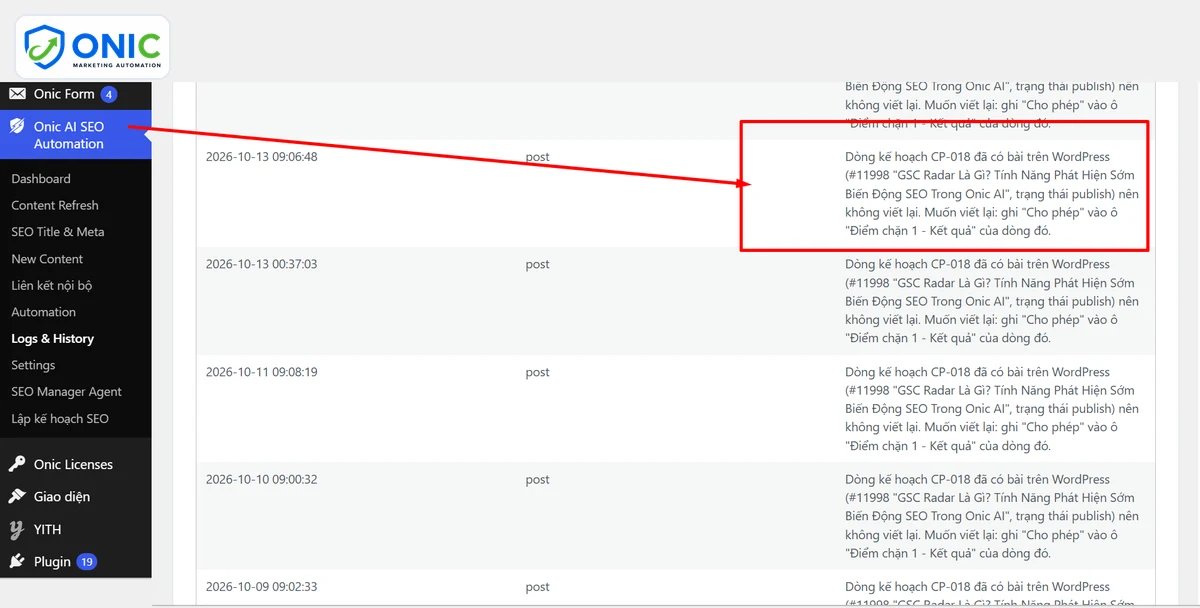
Bài đạt thì được viết như bình thường. Viết xong, Agent tự ghi ngược lên Sheet dàn ý H2 thật, URL, tiêu đề và trạng thái, nên bạn không phải cập nhật tay.
Việc định kỳ của gói Enterprise
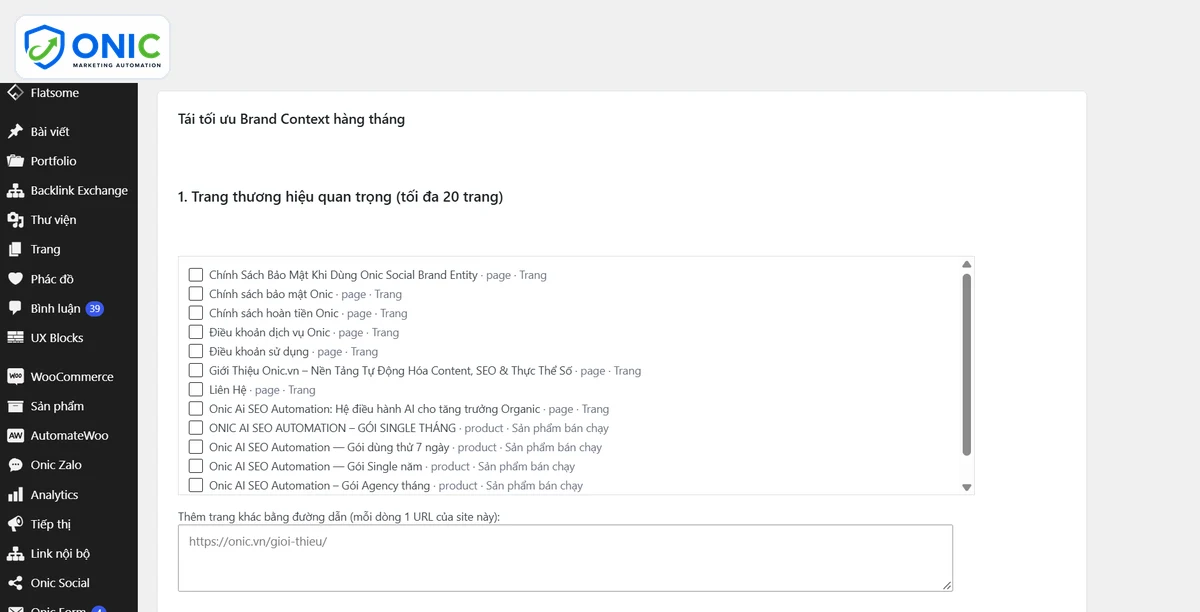
Với gói Enterprise, mục Việc định kỳ do server Onic điều khiển có thêm 3 công tắc. Bật cái nào thì máy chủ Onic sẽ gọi website làm việc đó theo lịch, tắt thì website bỏ qua.
Đồng bộ trạng thái
Trợ lý ngầm kiểm bài ở ngày 28, 56, 90 rồi mỗi 30 ngày, cập nhật tab 06 và đề xuất bài cần làm mới ở Content Refresh.
Tái thiết lập kế hoạch
Mỗi tháng đối chiếu kế hoạch với kết quả thật, ghi đề xuất vào tab 11_De_xuat_tai_thiet_lap để bạn duyệt.
Tái tối ưu Brand Context
Mỗi tháng đề xuất bản Brand Context mới, chỉ ghi đè khi bạn duyệt.
Lỗi thường gặp
| Thông báo | Nguyên nhân | Cách xử lý |
|---|---|---|
| Cần cài và kích hoạt plugin Onic AI SEO Automation trước | Chưa có plugin chính hoặc plugin chính đang tắt | Cài và kích hoạt Onic AI SEO Automation, rồi tải lại trang. |
| Chỉ dùng được với license từ gói Agency trở lên | Website đang dùng key Single hoặc dùng thử | Nhập key gói Agency hoặc Enterprise vào Settings của Onic AI SEO Automation. |
| Kết nối Google chưa thành công | Key chưa đủ gói, hoặc bạn đã từ chối quyền ở màn hình Google | Kiểm tra License Key rồi bấm Kết nối lại, hoặc dùng cách Service Account. |
| Tab 04: cột H phải là “Từ khóa chính – Từ khóa semantic” | Cột trong tab 04 bị chèn thêm hoặc đổi chỗ | Đưa cột H và cột R (Loại nội dung WP) về đúng vị trí, rồi bấm Tạo / Sửa Sheet chuẩn. |
| Đồng bộ thất bại | Mất kết nối Google, hoặc URL Sheet sai | Kiểm tra dòng Đã kết nối Google và URL Sheet ở mục 1, rồi bấm Đồng bộ ngay. |
Câu hỏi thường gặp
Không có file từ khóa thì có lập kế hoạch được không?
Bạn vẫn tạo được Sheet chuẩn, đồng bộ website và tự gõ từ khóa vào tab 04. Nút Lập kế hoạch SEO cần có từ khóa trong kho, nên hãy nhập ít nhất một file từ khóa trước khi để AI lập kế hoạch.
Bài tôi nhập tay ở New Content có bị kiểm duyệt không?
Có. Agent vẫn kiểm bài đó có đúng ngành của website và có trùng ý định với bài đã có không. Bài nhập tay không có dòng kế hoạch nên không bị kiểm cụm và kế hoạch.
Agent có xóa hay sửa dữ liệu tôi đã có trên Sheet không?
Không. Tạo Sheet chuẩn chỉ thêm tab và cột còn thiếu, còn Lập kế hoạch chỉ thêm dòng mới. Agent chỉ ghi vào các ô kết quả như trạng thái, URL, dàn ý thật và log kiểm duyệt.
Dùng một Google Sheet cho nhiều website được không?
Không nên. Mỗi website nên có một Sheet riêng, vì Content_ID trong Sheet đánh số theo từng kế hoạch. Khi bạn đổi sang Sheet khác, các bài đang chờ viết của Sheet cũ được gỡ khỏi hàng đợi, bài đã viết vẫn giữ nguyên.
Tắt SEO Manager Agent thì sao?
Website quay về cách viết bài như trước khi cài add-on. Kế hoạch trên Sheet vẫn còn nguyên, bật lại là dùng tiếp.
Kết luận
SEO Manager Agent biến Google Sheet thành bộ não kế hoạch của website: cài add-on, kết nối Google, tạo Sheet chuẩn, lập kế hoạch, bật kiểm duyệt rồi chạy thử 3 bài. Từ đây, mỗi bài được viết đều có chỗ đứng riêng trong kế hoạch, không tranh thứ hạng với bài đã có.
Cần hướng dẫn trực tiếp?Bạn gặp vướng ở bước nào, trả lời email Onic gửi bạn hoặc nhắn Zalo 0862 591 566, Onic xem cùng bạn.