Onic Social Brand Entity
Social Brand Entity: cài đặt và hướng dẫn sử dụng
Th10
Hướng dẫn từng bước
Bài này hướng dẫn cài đặt và sử dụng Social Brand Entity, add-on của gói Enterprise: kết nối các mạng xã hội và blog 2.0, để AI viết lại bài trên website thành bài riêng cho từng nền tảng, đúng giọng thương hiệu, rồi tự đăng theo lịch.
Trả lời ngắnĐể dùng Social Brand Entity, bạn cài add-on trên website đã có Onic AI SEO Automation và SEO Manager Agent với key gói Enterprise, vào menu Onic Social, nhập URL các kênh, bấm Kết nối từng nền tảng, chọn vòng liên kết và tần suất đăng, rồi đưa bài vào hàng đợi. Mỗi lượt chạy, AI viết một bài riêng cho từng nền tảng đã kết nối và đăng theo đúng giới hạn mỗi ngày bạn đặt.
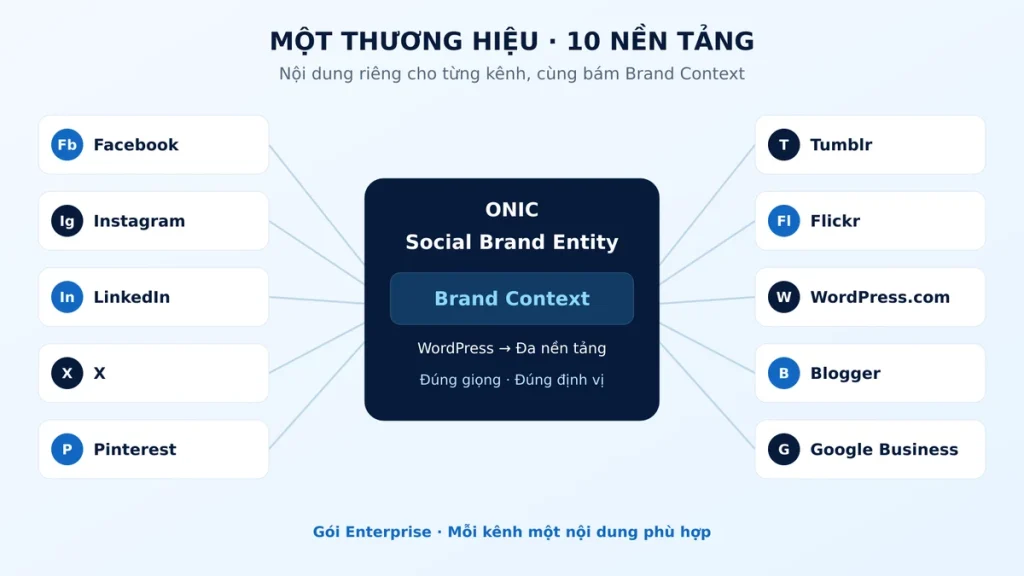
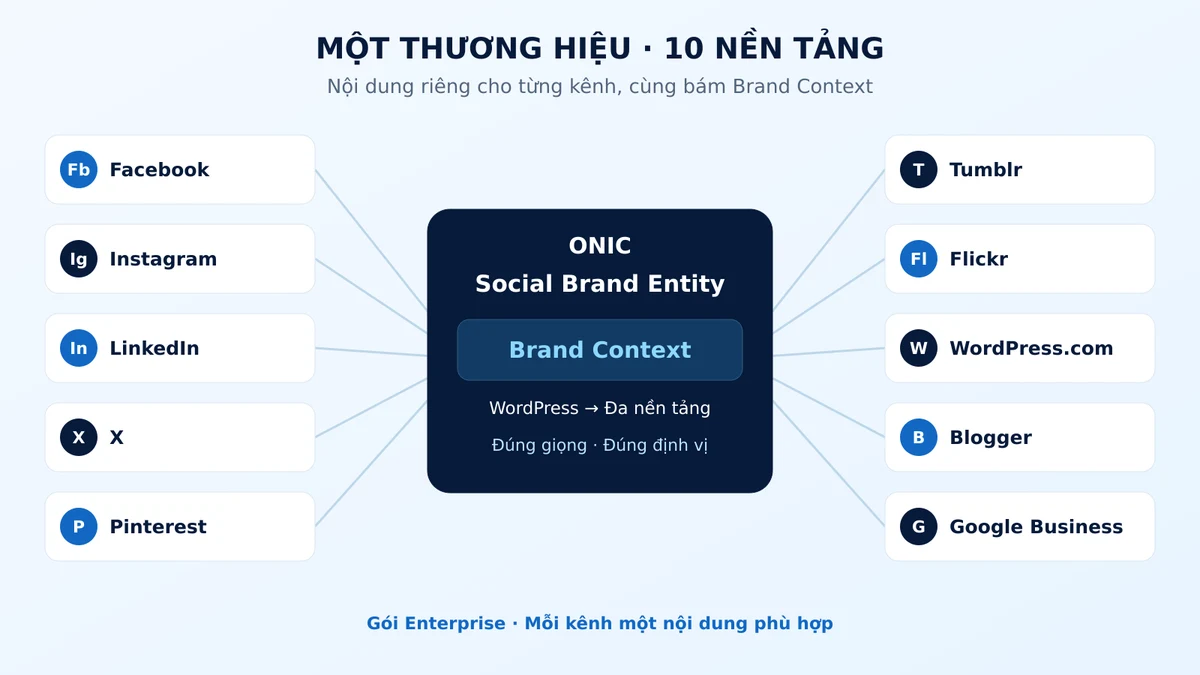
- Hỗ trợ 13 nền tảng: Facebook, Instagram, LinkedIn, X, Pinterest, Tumblr, Flickr, WordPress.com, Blogger, Google Business, Telegram, Mastodon, Dev.to.
- Không bắt buộc đủ 13 kênh, nền tảng chưa kết nối sẽ tự được bỏ qua.
- AI viết bằng API key của bạn và dùng Brand Context của website, nên mọi kênh nói cùng một giọng.
Social Brand Entity hoạt động thế nào
Google đánh giá một thương hiệu không chỉ qua website, mà còn qua việc thương hiệu đó có hiện diện nhất quán ở những nơi khác hay không. Viết tay từng bài cho 10 kênh thì không ai duy trì nổi, còn dán cùng một đoạn lên mọi kênh thì vừa nhàm vừa sai định dạng của từng nền tảng.
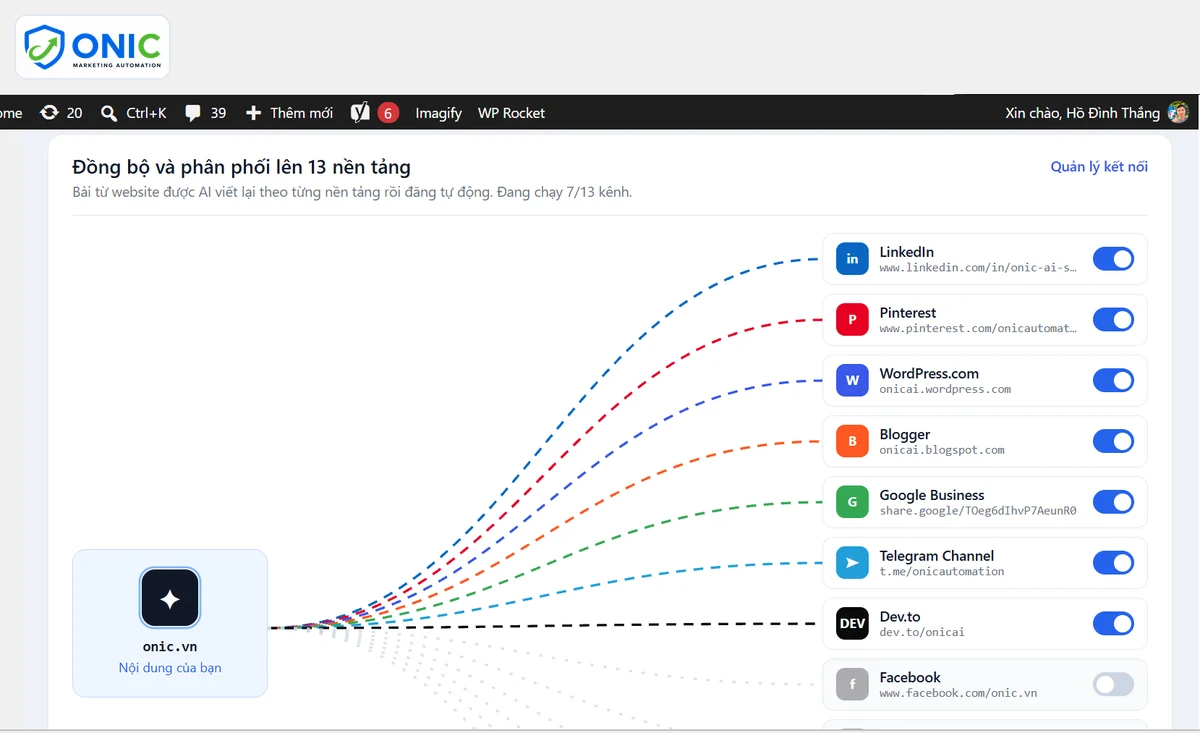
Social Brand Entity lấy một bài đã đăng trên website làm bài gốc, nhờ AI viết lại thành bài riêng cho từng nền tảng (đúng giới hạn ký tự, đúng kiểu trình bày), rồi đăng lần lượt. Cuối mỗi bài là một câu dẫn sang kênh kế tiếp trong vòng liên kết, nên các kênh của bạn nối với nhau thành một vòng, và mọi bài đều trỏ về bài gốc trên website.
- Mạng xã hộiFacebook, Instagram, LinkedIn, X
- Hình ảnhPinterest, Flickr, Tumblr
- Blog 2.0Blogger, WordPress.com, Dev.to
- Địa phươngGoogle Business
- Cộng đồngTelegram, Mastodon
Chuẩn bị trước khi cài
- Onic AI SEO Automation đã kích hoạt bằng License Key gói Enterprise, đã nhập API key AI.
- SEO Manager Agent đã cài, đã kết nối Google Sheet. Social Brand Entity không chạy nếu thiếu một trong hai plugin này.
- Brand Context đã bật, để bài trên mạng xã hội đúng giọng và đúng thông tin thương hiệu.
- Đã tạo sẵn trang và kênh trên các nền tảng muốn dùng, đăng nhập được bằng tài khoản quản trị. Instagram phải là tài khoản Business hoặc Creator.
6 bước thiết lập
Add-on có menu riêng tên Onic Social ở thanh bên trái WordPress, gồm 5 tab: Dashboard, Cài đặt chung, Hàng đợi, Prompt AI và Nhật ký. Phần lớn thiết lập nằm ở tab Cài đặt chung.
- Cài add-onKích hoạt
- URL kênhMục 3
- Kết nốiMục 1
- Cấu hình riêngMục 4
- Vòng và tần suấtMục 2, 3, 5
-
Cài add-on Social Brand Entity
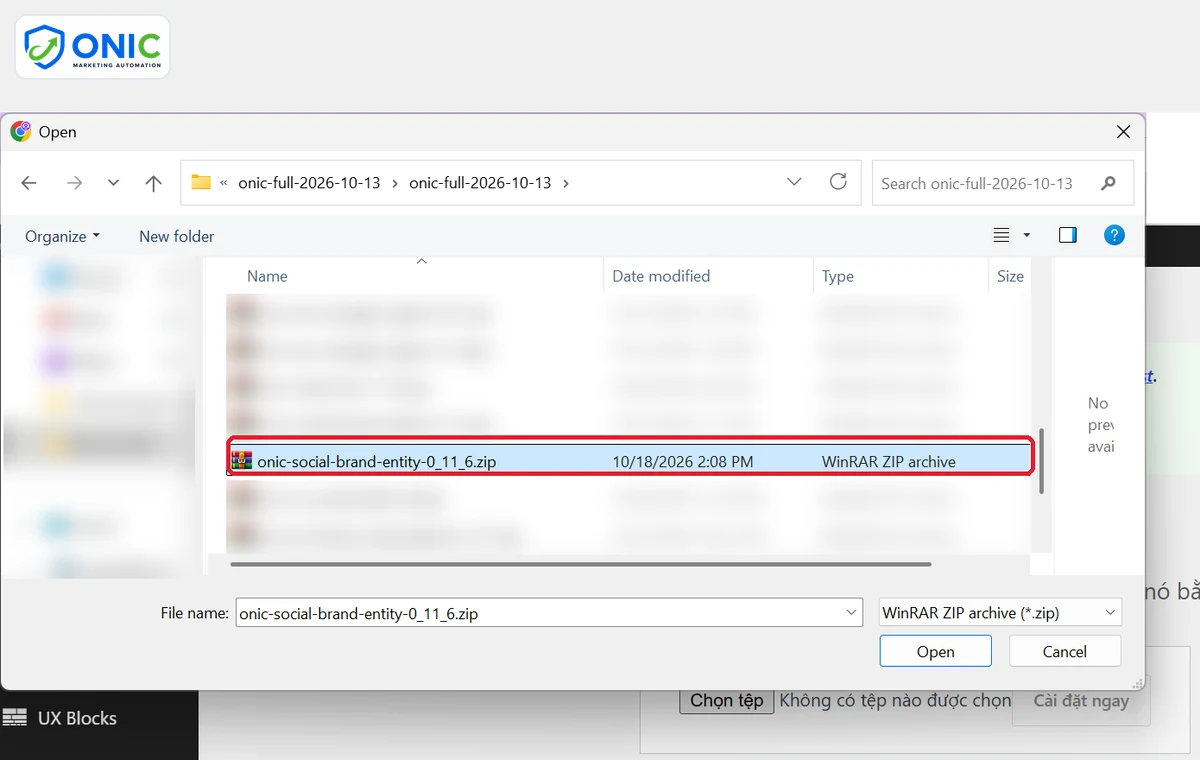
Trong WordPress, vào Onic AI SEO Automation, chọn Settings. Với License Key gói Enterprise, khối Add-on theo gói của bạn ở đầu trang liệt kê các add-on chưa cài. Bấm Cài và kích hoạt, Onic cài SEO Manager Agent trước rồi tới Social Brand Entity. Menu Onic Social sẽ hiện ra. Nếu hosting không cho tự cài, khối hiện nút tải từng file để bạn tải lên ở Plugins, Add New, Upload Plugin.

Hosting không cho tự cài thì tải file .zip của add-on lên ở Plugin, Cài mới. -
Nhập URL các kênh
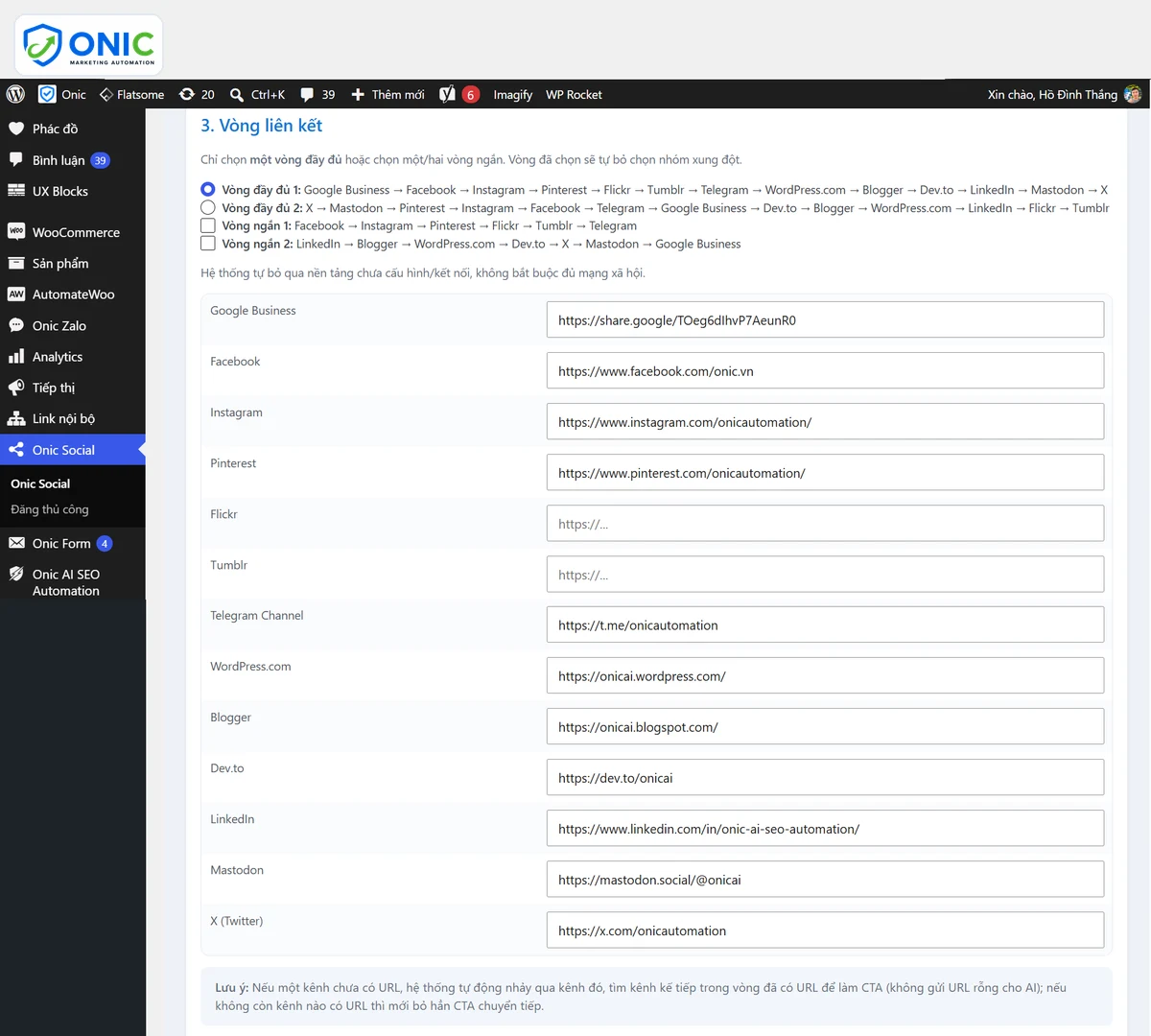
Ở tab Cài đặt chung, kéo xuống mục 3. Vòng liên kết. Bảng bên dưới có một ô cho mỗi nền tảng, bạn dán URL trang hoặc kênh của mình vào, ví dụ địa chỉ Fanpage Facebook, trang LinkedIn, blog Blogger. URL này là đích của câu dẫn cuối mỗi bài. Kênh nào để trống, hệ thống bỏ qua kênh đó và dẫn sang kênh kế tiếp có URL, không bao giờ tự bịa đường dẫn.

Dán URL Fanpage, trang LinkedIn, blog… vào từng ô, kênh để trống sẽ được bỏ qua. -
Kết nối từng nền tảng
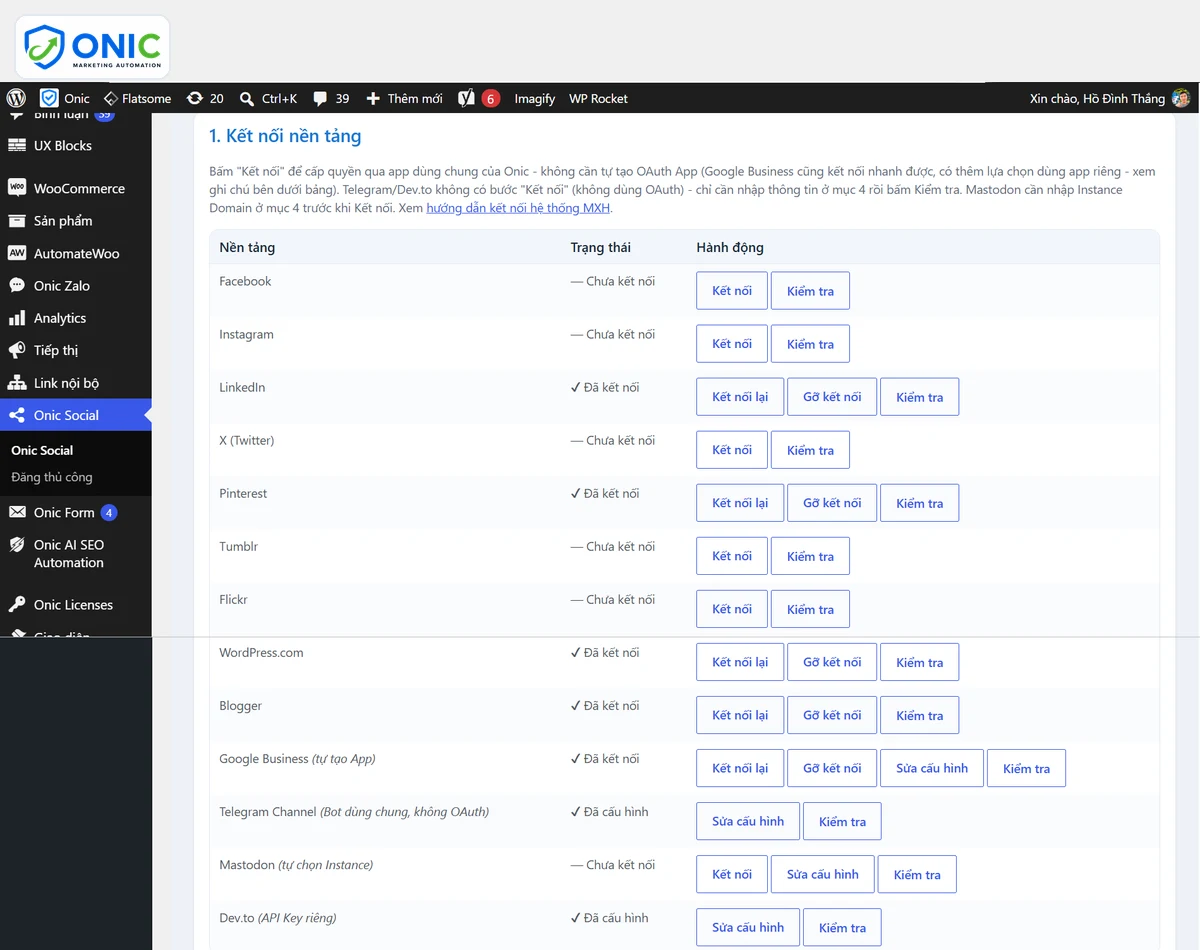
Quay lên mục 1. Kết nối nền tảng, bấm Kết nối ở từng dòng và đồng ý cấp quyền đăng bài. Kết nối đi qua app dùng chung của Onic, bạn không cần tự tạo app. Xong, cột trạng thái đổi thành “Đã kết nối”.

Bấm Kết nối ở từng dòng, kênh đã xong hiện Đã kết nối hoặc Đã cấu hình. 
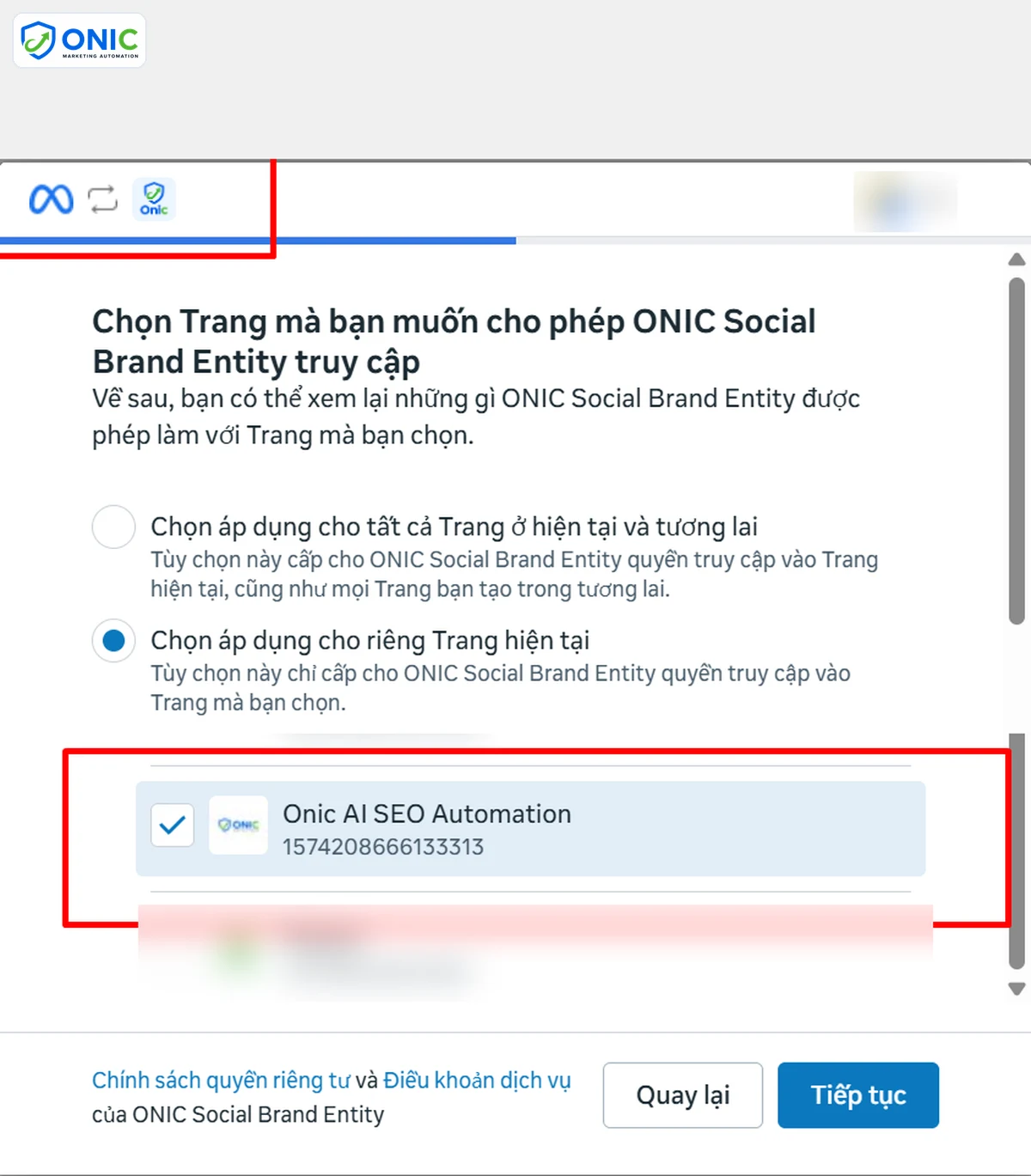
Khi kết nối Facebook, chỉ chọn đúng Trang của thương hiệu rồi bấm Tiếp tục. - Facebook: sau khi cấp quyền, một cửa sổ hiện danh sách Page bạn quản lý. Chọn đúng Page, bấm dùng Page này, rồi có thể bấm Đăng bài thử để kiểm tra ngay.
- Instagram: cần tài khoản Business hoặc Creator. Mỗi bài trên Instagram bắt buộc có ảnh, bài gốc không có ảnh phù hợp sẽ không đăng được lên kênh này.
- Mastodon: nhập Instance Domain ở mục 4 (ví dụ mastodon.social, không cần https://), bấm lưu rồi mới bấm Kết nối.
- Telegram và Dev.to: không có nút Kết nối, bạn nhập thông tin ở mục 4 như bước dưới.
-
Cấu hình riêng từng nền tảng
Ở mục 4. Cấu hình riêng từng nền tảng, điền thông tin cho các nền tảng bạn dùng:
Nền tảng Cần nhập Lấy ở đâu Blogger Blog ID Dãy số trong địa chỉ trang quản trị Blogger, phần sau /blog/posts/ WordPress.com Site Tên miền blog, ví dụ tenblog.wordpress.com Pinterest Board ID Mã của bảng (board) bạn muốn ghim bài vào Google Business Location ID Mã địa điểm doanh nghiệp, bắt buộc ở cả hai cách kết nối Telegram Channel hoặc Chat ID Thêm bot @onic_social_bot làm Administrator của Channel trước, rồi nhập @ten_channel Dev.to API Key Dev.to, Settings, Extensions, Generate API Key Google Business: mặc định kết nối nhanh qua app dùng chung. Google giới hạn khoảng 200 bài mỗi ngày cho cả hệ thống, bài vượt hạn mức được giữ lại và tự đăng ngày hôm sau, không bị mất. Đội có lập trình viên có thể chọn Dùng Google app riêng và nhập Client ID, Client Secret. -
Chọn loại nội dung, vòng liên kết và tần suất
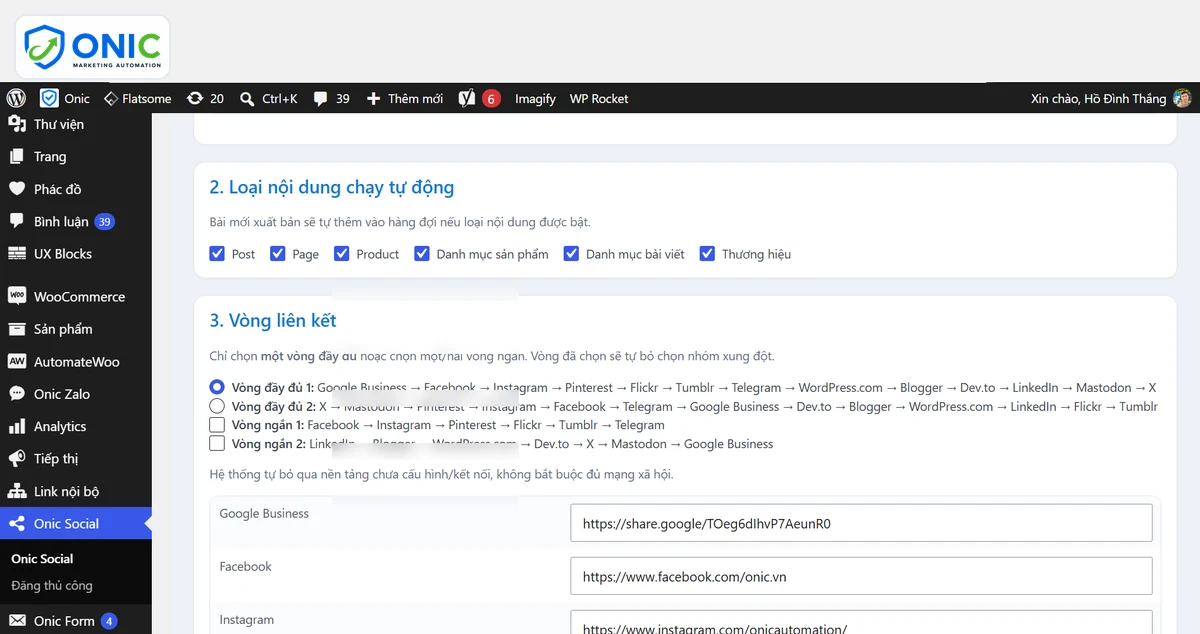
Ở mục 2. Loại nội dung chạy tự động, chỉ tick loại bạn muốn tự lên mạng xã hội khi vừa xuất bản: Post, Page, Product, Danh mục sản phẩm, Danh mục bài viết, Thương hiệu. Mặc định tất cả đều được tick, nên hãy bỏ bớt những loại không cần, ví dụ Page. Danh mục và Thương hiệu không có lúc “xuất bản”, nên chỉ đưa vào bằng tab Hàng đợi ở bước 6.

Tick loại nội dung tự đưa vào hàng đợi, rồi chọn một vòng liên kết. 
Mỗi nền tảng có giới hạn số bài mỗi ngày và khoảng cách giữa hai lần đăng. Ở mục 3. Vòng liên kết, chọn một vòng đầy đủ (13 nền tảng) hoặc một đến hai vòng ngắn. Khi mới bắt đầu, nên chọn hai vòng ngắn: vòng 1 gồm Facebook, Instagram, Pinterest, Flickr, Tumblr, Telegram; vòng 2 gồm LinkedIn, Blogger, WordPress.com, Dev.to, X, Mastodon, Google Business.
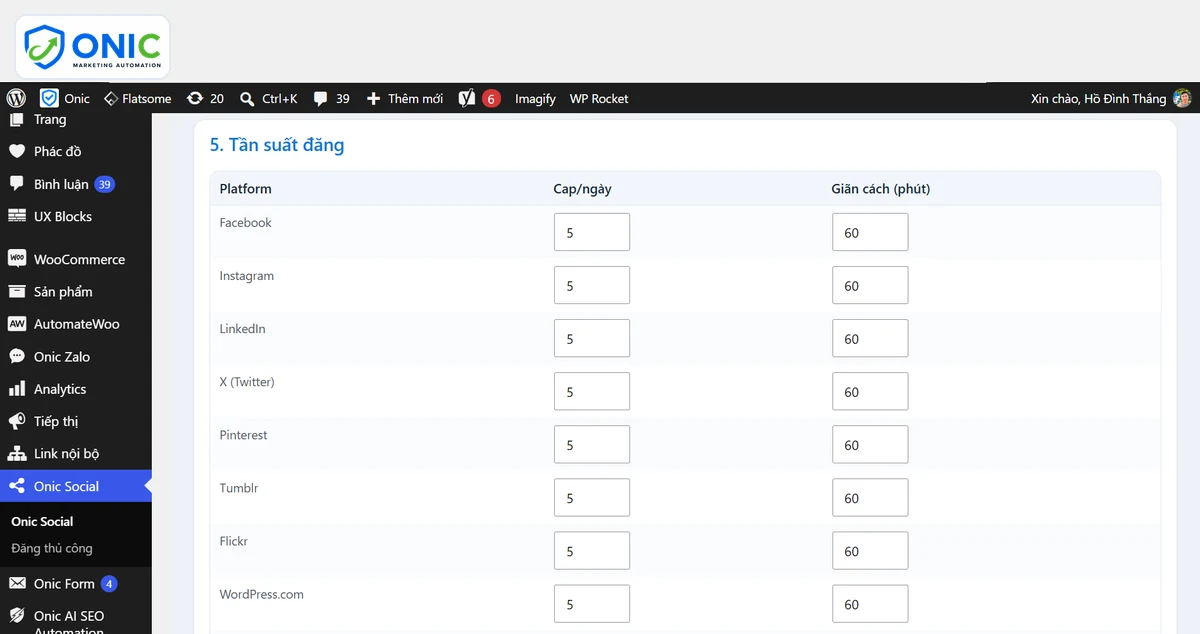
Ở mục 5. Tần suất đăng, đặt Cap/ngày (số bài tối đa mỗi ngày trên một nền tảng) từ 1 đến 5, và Giãn cách tính bằng phút giữa hai bài. Bấm Lưu cấu hình.
Lưu ý: một bài gốc không nên bị viết đi viết lại quá nhiều lần trên cùng một kênh, vì dễ bị xem là spam. Giữ Cap/ngày thấp khi mới chạy. -
Đưa bài vào hàng đợi
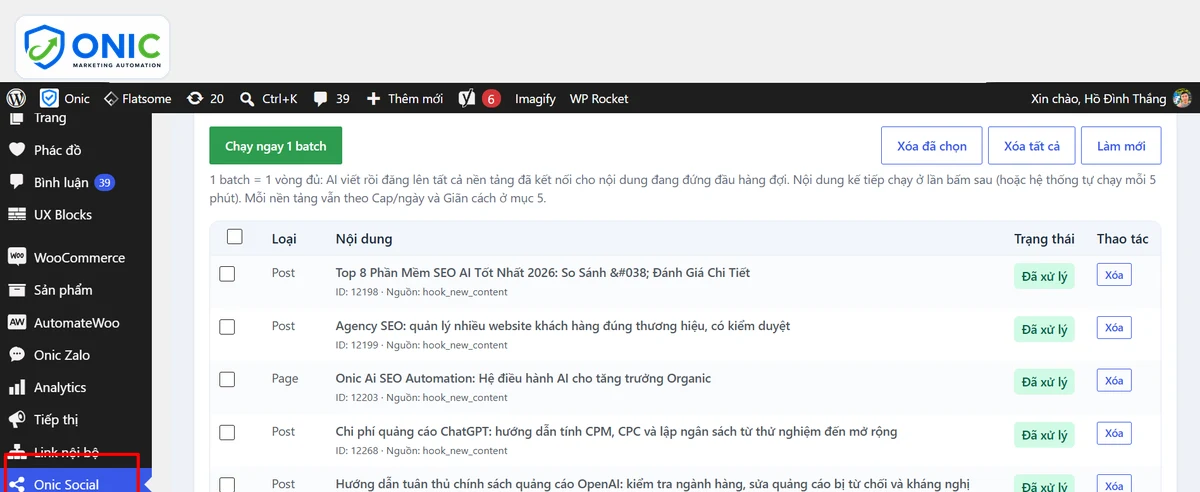
Từ lúc này, bài mới xuất bản thuộc loại đã tick sẽ tự vào hàng đợi. Với bài cũ, mở tab Hàng đợi, chọn loại nội dung, bấm Tải danh sách (có thể gõ từ khóa để tìm), tick các bài muốn đăng, chọn vòng, rồi bấm Thêm đã chọn vào hàng đợi. Ô Lặp lại (ngày) cho phép đăng lại bài đó sau số ngày bạn đặt, để trống nếu chỉ đăng một lần.
Bài mới xuất bản tự vào hàng đợi, bấm Chạy ngay 1 batch để đăng ngay.
Chạy thử 1 bài và đọc kết quả
Đưa 1 bài vào hàng đợi, ở tab Hàng đợi bấm Chạy ngay 1 batch. Một batch là một vòng đủ: AI viết rồi đăng bài gốc đứng đầu hàng đợi lên tất cả nền tảng đã kết nối, mỗi nền tảng vẫn theo Cap/ngày và Giãn cách. Không bấm thì hệ thống tự chạy mỗi 5 phút.
- Hàng đợiBài gốc đứng đầu
- AI viếtRiêng từng nền tảng
- Đăng bàiTheo Cap và Giãn cách
- Nhật kýThành công hoặc Lỗi
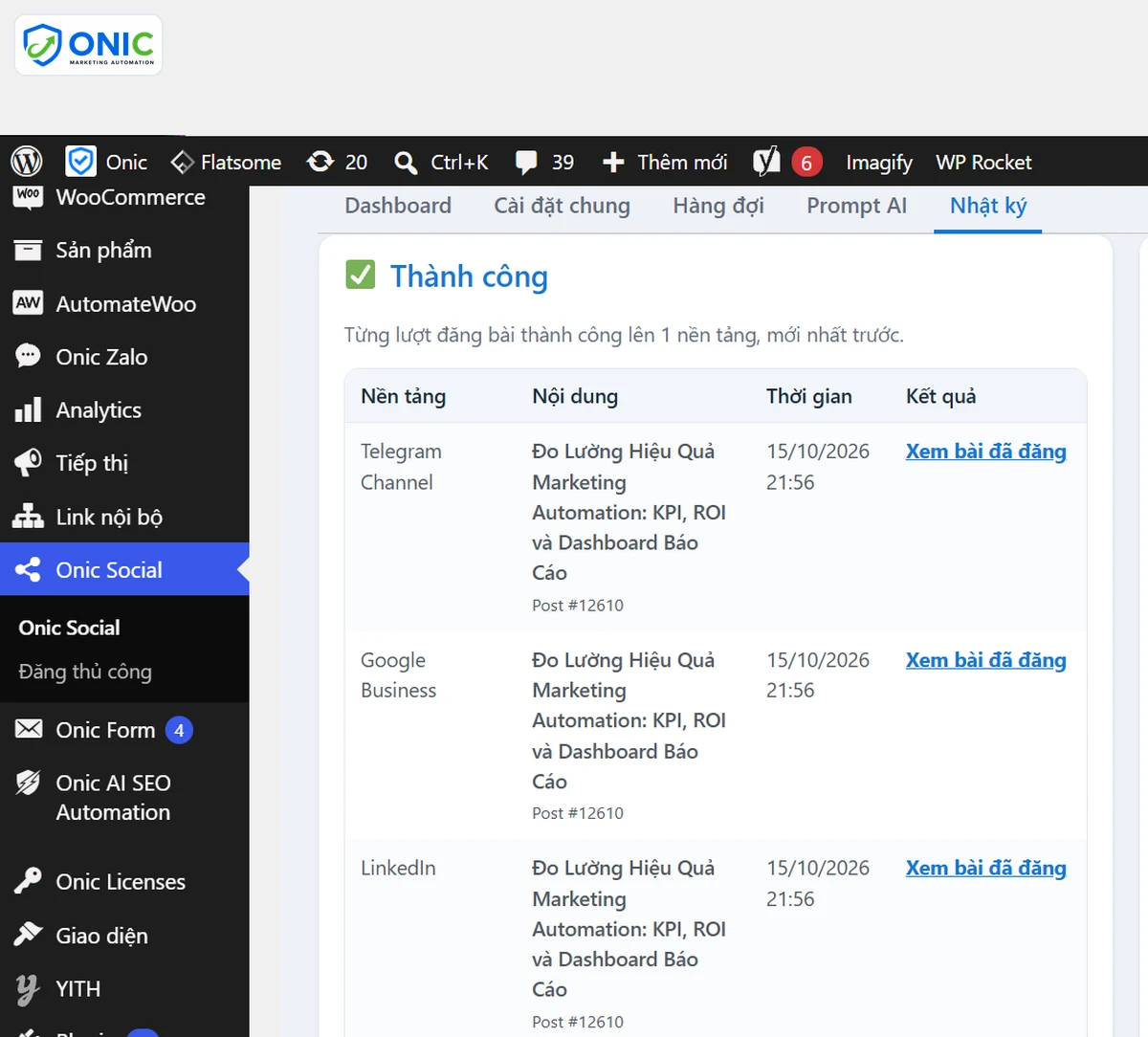
Tab Dashboard cho biết số nền tảng đã kết nối, số kênh đã nhập URL, số bài nguồn, lượt gọi AI, số bài đang chờ, thành công và lỗi. Tab Nhật ký chia hai cột: cột Thành công liệt kê từng lượt đăng lên từng nền tảng, cột Lỗi chỉ ghi lỗi sau khi đã thử lại tối đa 3 lần, kèm chi tiết. Muốn chỉnh cách AI viết cho một nền tảng, vào tab Prompt AI, sửa prompt của nền tảng đó và bấm Lưu prompt này.
Lỗi thường gặp
| Thông báo | Nguyên nhân | Cách xử lý |
|---|---|---|
| Cần các plugin sau đang được kích hoạt | Thiếu Onic AI SEO Automation hoặc SEO Manager Agent | Cài và kích hoạt đủ hai plugin, rồi tải lại trang. |
| Chưa chọn Page để đăng | Facebook đã kết nối nhưng chưa chọn Page | Bấm lại Kết nối ở dòng Facebook, chọn Page trong cửa sổ hiện ra. |
| Chưa nhập Location ID | Google Business đã kết nối nhưng thiếu mã địa điểm | Nhập Location ID ở mục 4, bấm Lưu cấu hình. |
| Instagram bắt buộc phải có ảnh | Bài gốc không có ảnh phù hợp | Thêm ảnh đại diện cho bài gốc, rồi đưa lại vào hàng đợi. |
| Nội dung vượt quá giới hạn ký tự | Bài AI viết dài hơn giới hạn của nền tảng | Rút ngắn prompt của nền tảng đó ở tab Prompt AI. |
| Đang hết hạn mức Google hôm nay | Google Business đã đạt hạn mức chung | Không cần làm gì, bài được giữ lại và tự đăng sau. |
Câu hỏi thường gặp
Có phải kết nối đủ 13 nền tảng không?
Không. Hệ thống tự bỏ qua nền tảng chưa kết nối hoặc chưa cấu hình. Bạn có thể bắt đầu với 1 nền tảng và thêm dần.
AI dùng key của ai để viết bài mạng xã hội?
Dùng API key Claude hoặc OpenAI bạn đã nhập trong Onic AI SEO Automation. Chi phí AI do bạn trả trực tiếp cho nhà cung cấp, số lượt gọi AI hiện ở tab Dashboard.
Bài trên mạng xã hội có giống hệt nhau không?
Không. Mỗi nền tảng có prompt riêng và giới hạn ký tự riêng, nên AI viết mỗi kênh một bài khác nhau, cùng ý chính và cùng giọng thương hiệu.
Bài mới xuất bản có tự lên mạng xã hội không?
Có, với Post, Page và Product đã được tick ở mục 2. Bài được đưa vào hàng đợi ngay khi chuyển sang trạng thái xuất bản, và được đăng ở lượt chạy kế tiếp.
Muốn dừng đăng một bài đang chờ thì làm sao?
Vào tab Hàng đợi, tick bài đó ở danh sách đang chờ và bấm Xóa đã chọn.
Kết luận
Social Brand Entity giúp một bài trên website trở thành một chuỗi bài riêng cho từng kênh, cùng giọng thương hiệu và cùng trỏ về website. Bạn nhập URL kênh, kết nối, cấu hình riêng, chọn vòng và tần suất, rồi để hàng đợi tự chạy. Bắt đầu với 1 đến 2 nền tảng, kiểm tra nhật ký, rồi mới mở rộng.
Cần hướng dẫn trực tiếp?Gói Enterprise có onboarding và hỗ trợ ưu tiên. Bạn trả lời email Onic gửi bạn hoặc nhắn Zalo 0862 591 566 để được cài cùng.