
Kiến Thức
Pixel ChatGPT là gì? Cách cài đặt, kiểm tra và tối ưu chuyển đổi quảng cáo ChatGPT

Oct
Chiến dịch ChatGPT Ads đã chạy, Ads Manager báo có lượt nhấp, nhưng anh em không biết trong số đó bao nhiêu người đăng ký, bao nhiêu người mua. Không có dữ liệu chuyển đổi thì không thể biết nên tăng hay tắt quảng cáo. Bài này giải thích Pixel ChatGPT là gì, cách cài trên WordPress, cách kiểm tra Pixel hoạt động, và cách dùng dữ liệu đó để tối ưu chuyển đổi. Ví dụ là cách Onic gắn Pixel cho trang dùng thử 7 ngày.

Pixel ChatGPT (OpenAI Ads Pixel) là đoạn mã JavaScript gắn vào website để ghi nhận hành động của người đến từ quảng cáo ChatGPT, như xem trang, đăng ký, gửi form hay mua hàng, rồi gửi về Ads Manager. Nhờ Pixel, anh em biết chi phí cho mỗi chuyển đổi và có thể chạy chiến dịch tối ưu theo chuyển đổi.
- Pixel được tạo trong Ads Manager tại mục Chuyển đổi, sau đó gắn mã vào thẻ head của mọi trang.
- Mỗi chuyển đổi là một sự kiện, ví dụ lead_created khi gửi form, order_created khi đặt hàng.
- Pixel không gửi nội dung hội thoại ChatGPT. Nhà quảng cáo chỉ nhận dữ liệu hiệu suất tổng hợp.
Pixel ChatGPT là gì?
Khi OpenAI bổ sung hình thức CPC ngày 05/05/2026, công ty cũng công bố hai cách đo lường cho nhà quảng cáo: đo bằng Pixel trên website và Conversions API gửi từ máy chủ. Pixel là cách phổ biến nhất vì chỉ cần dán một đoạn mã, không cần lập trình phía máy chủ.
Pixel không thay thế Google Analytics. Google Analytics cho anh em bức tranh toàn bộ website, còn Pixel gửi dữ liệu chuyển đổi về đúng nền tảng quảng cáo để báo cáo chi phí và để hệ thống tối ưu phân phối.
Pixel ChatGPT hoạt động thế nào?
Khi người dùng bấm quảng cáo, đường dẫn đến website mang theo một tham số nhận diện lượt nhấp. Pixel đọc tham số này, lưu lại, và khi người dùng thực hiện hành động được định nghĩa là chuyển đổi, Pixel gửi sự kiện về Ads Manager để ghép với lượt nhấp ban đầu.
- Nhấp quảng cáoLink mang mã lượt nhấp
- Tải trangPixel ghi nhận lượt xem
- Hành độngGửi form, đăng ký, mua
- Gửi sự kiệnVề Ads Manager
- Báo cáoChi phí mỗi chuyển đổi
Tham số nhận diện lượt nhấp có tên oppref và được Pixel lưu vào cookie. Vì vậy, nếu website chuyển hướng (redirect) làm mất tham số trên URL, chuyển đổi có thể không được ghép đúng.
| Cửa sổ ghi nhận | Lựa chọn | Ý nghĩa |
|---|---|---|
| Sau khi nhấp (click-through) | 7, 14 hoặc 30 ngày | Chuyển đổi trong khoảng này sau lượt nhấp được tính cho quảng cáo |
| Sau khi xem (view-through) | 0 hoặc 1 ngày | Chuyển đổi sau khi chỉ nhìn thấy quảng cáo, không nhấp |
Các sự kiện chuyển đổi nên dùng
Pixel có sẵn các sự kiện tiêu chuẩn. Anh em chọn sự kiện khớp với mục tiêu thật của trang đích, không đánh dấu mọi thứ là chuyển đổi.

| Sự kiện | Khi nào dùng | Ví dụ |
|---|---|---|
| page_viewed | Mọi trang, dùng để đo lượt truy cập | Người dùng mở trang đích |
| lead_created | Gửi form liên hệ, form tư vấn | Đăng ký nhận demo |
| registration_completed | Hoàn tất đăng ký tài khoản | Tạo tài khoản dùng thử |
| trial_started | Bắt đầu dùng thử | Kích hoạt gói dùng thử |
| order_created | Đặt hàng thành công | Trang cảm ơn WooCommerce |
| subscription_created | Đăng ký gói định kỳ | Mua gói năm |
Chiến dịch tối ưu theo chuyển đổi chỉ dùng đúng một sự kiện tiêu chuẩn, chọn khi tạo chiến dịch và không đổi được sau đó. Hãy chọn sự kiện gần doanh thu nhất mà vẫn có đủ số lượng.
Cách cài Pixel ChatGPT trên WordPress
Phần này là thao tác cơ bản. Anh em cần quyền quản trị Ads Manager và quyền quản trị WordPress. Onic dùng theme Flatsome nên ví dụ có thêm cách dán mã bằng tùy chọn của theme.
-
Tạo nguồn dữ liệu trong Ads Manager
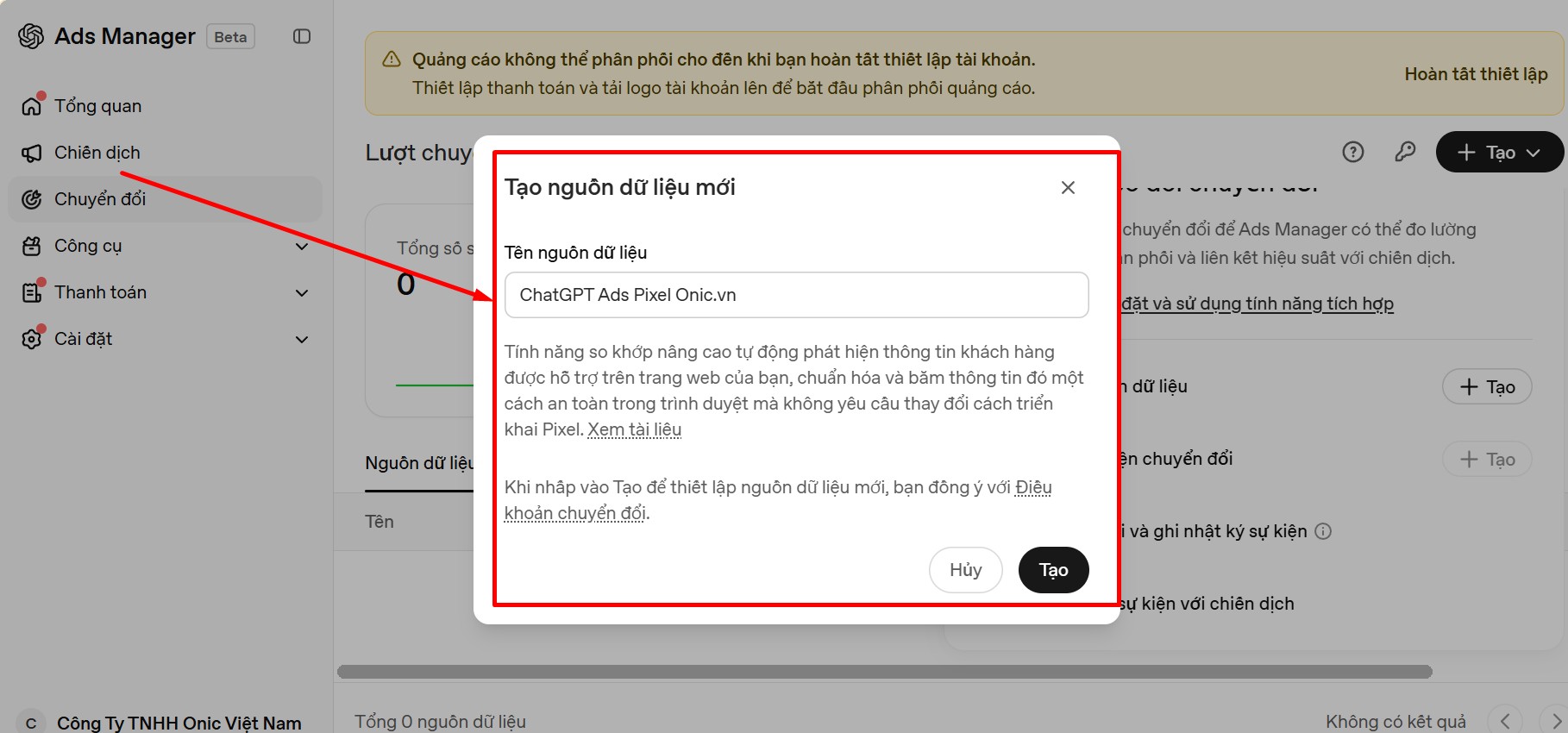
Vào ads.openai.com, mở mục Chuyển đổi ở menu trái, bấm Tạo nguồn dữ liệu. Đặt tên nguồn dữ liệu theo website, Onic đặt “ChatGPT Ads Pixel Onic.vn”, rồi bấm Tạo.

Vào Chuyển đổi, bấm Tạo nguồn dữ liệu mới và đặt tên theo website, Onic đặt ChatGPT Ads Pixel Onic.vn. -
Lấy đoạn mã cài đặt
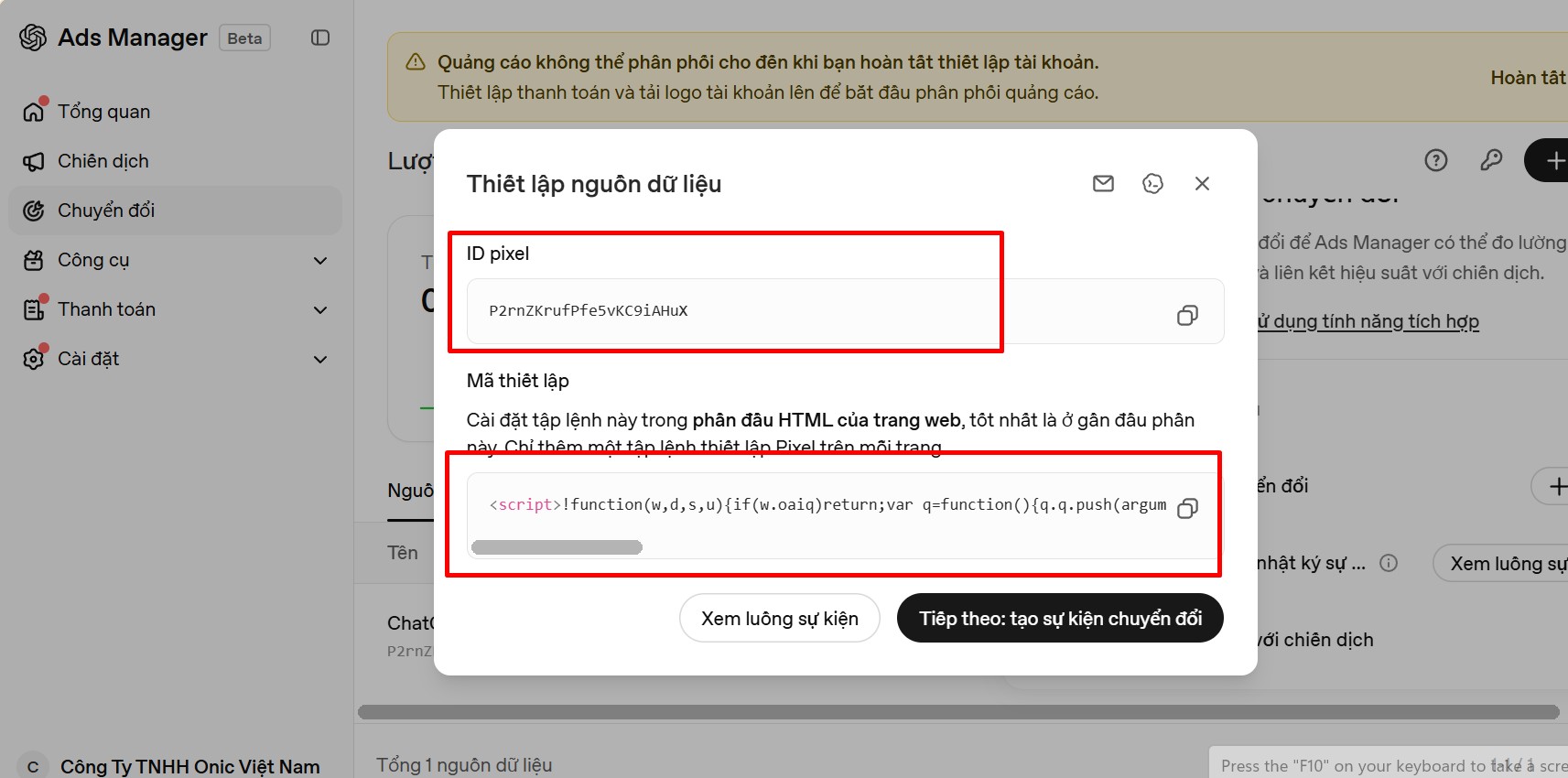
Cửa sổ Thiết lập nguồn dữ liệu hiện hai ô: ID pixel và Mã thiết lập. Anh em chỉ cần bấm biểu tượng sao chép ở ô Mã thiết lập. ID pixel đã nằm sẵn trong đoạn mã nên không phải dán riêng ở đâu, chỉ giữ lại để đối chiếu khi kiểm tra.

Cửa sổ Thiết lập nguồn dữ liệu cấp ID pixel và mã thiết lập. Chỉ cần sao chép mã thiết lập. Đoạn mã gồm phần tải thư viện và lệnh khởi tạo với ID pixel. Cấu trúc như dưới, anh em dùng đúng mã Ads Manager cung cấp cho tài khoản của mình.
<script> (function (w, d, s, u) { if (w.oaiq) return; var q = function () { q.q.push(arguments); }; q.q = []; w.oaiq = q; var js = d.createElement(s); js.async = true; js.src = u; var f = d.getElementsByTagName(s)[0]; f.parentNode.insertBefore(js, f); })(window, document, "script", "https://bzrcdn.openai.com/sdk/oaiq.min.js"); oaiq("init", { pixelId: "PIXEL-ID-CUA-ANH-EM" }); </script> -
Dán mã vào thẻ head của mọi trang
Chọn một trong ba cách, không dùng cùng lúc nhiều cách để tránh đếm trùng:
- Theme Flatsome: vào Flatsome, Advanced, Global Settings, dán vào ô Header Scripts.
- Plugin chèn mã như WPCode: tạo đoạn mã mới, vị trí Site Wide Header.
- Google Tag Manager: dùng thẻ HTML tùy chỉnh hoặc mẫu thẻ OpenAI Ads Pixel, kích hoạt trên mọi trang.
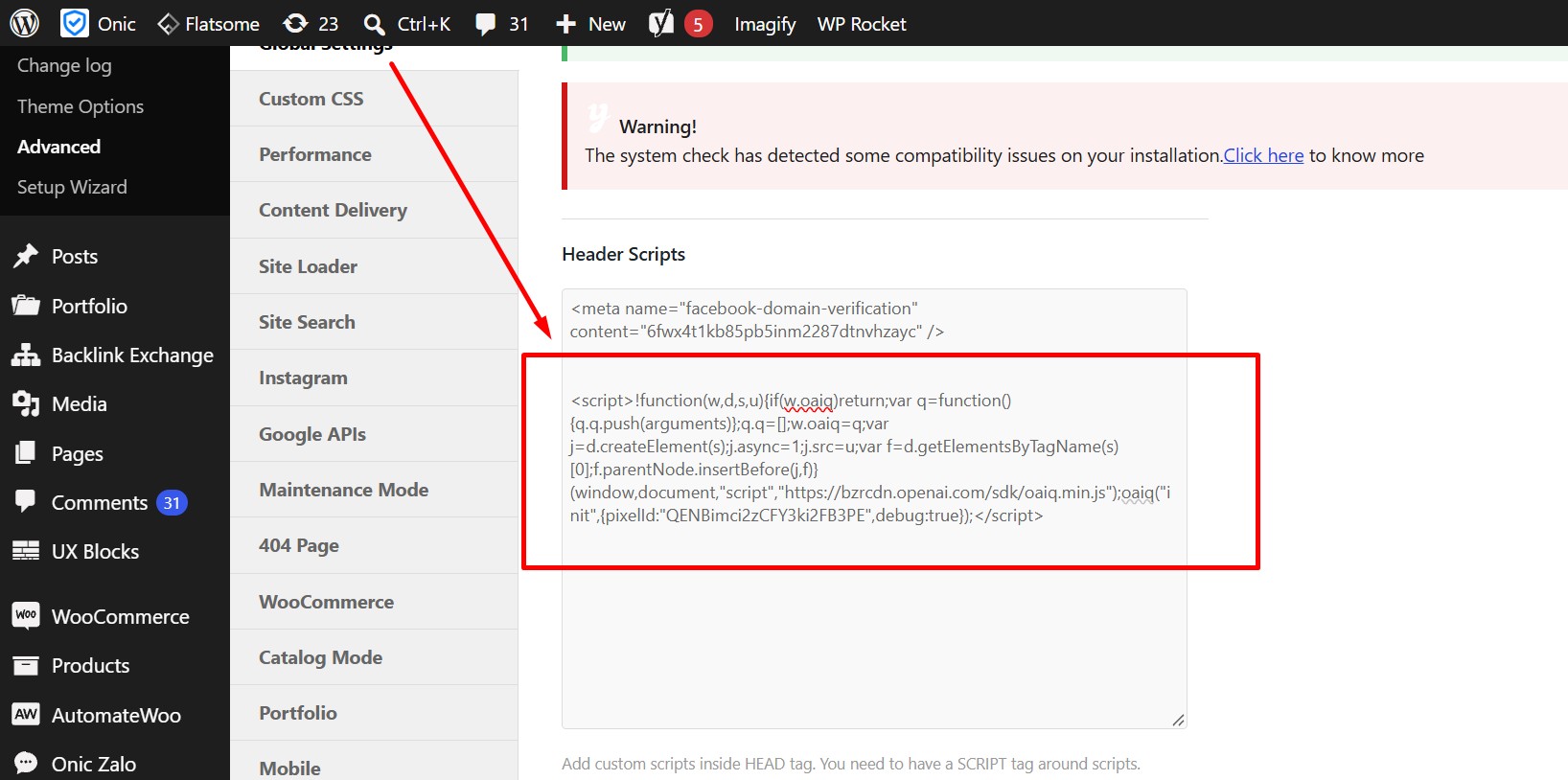
Onic dùng cách đầu tiên: dán mã thiết lập xuống dòng mới trong ô Header Scripts, giữ nguyên các mã có sẵn, rồi bấm Save Changes. Trong ảnh, mã của Onic đang có thêm debug:true vì đang ở giai đoạn kiểm tra, phần này cần xóa khi kiểm tra xong.

Onic dán mã Pixel vào Flatsome, Advanced, Global Settings, ô Header Scripts, áp dụng cho mọi trang. -
Gắn sự kiện chuyển đổi
Trên trang cảm ơn hoặc tại thời điểm form gửi thành công, gọi lệnh đo sự kiện. Ví dụ với form đăng ký:
<script> oaiq("measure", "lead_created", { type: "customer_action", currency: "USD" }); </script> -
Tạo sự kiện chuyển đổi trong Ads Manager
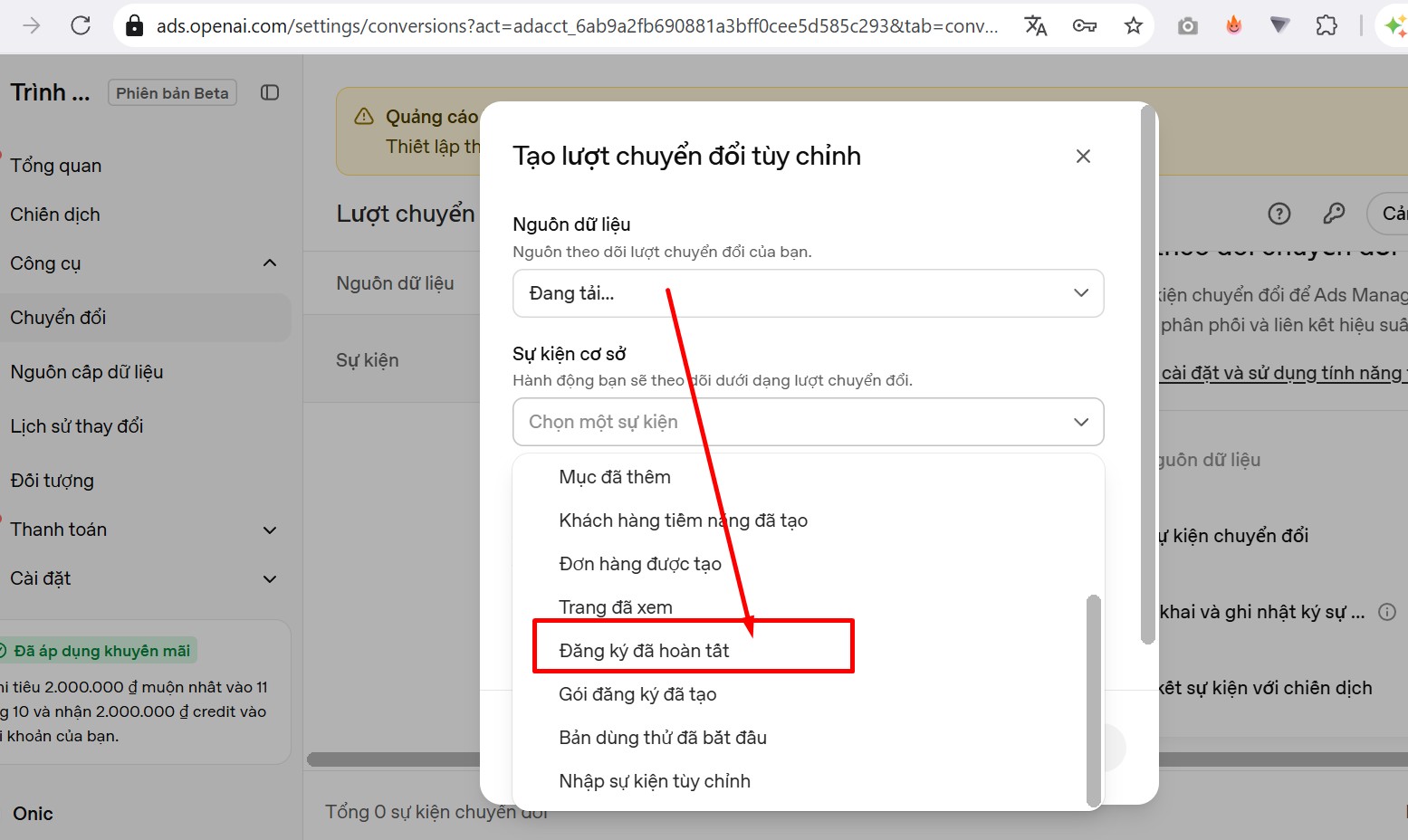
Trong cửa sổ Thiết lập nguồn dữ liệu, bấm Tiếp theo: tạo sự kiện chuyển đổi, hoặc vào lại mục Chuyển đổi rồi bấm Tạo. Chọn sự kiện tương ứng với mã đã gắn trên website và đặt cửa sổ ghi nhận. Đây là sự kiện anh em sẽ chọn làm mục tiêu khi tạo chiến dịch.

Chọn đúng sự kiện chuyển đổi để đo quảng cáo bằng kết quả kinh doanh, không chỉ bằng lượt nhấp.
Cách kiểm tra Pixel đã hoạt động
Cài xong chưa phải là xong. Pixel sai thường không báo lỗi gì, chỉ âm thầm không ghi nhận. Ba cách kiểm tra dưới đây làm theo thứ tự từ nhanh đến chắc chắn.

Tối ưu chuyển đổi quảng cáo ChatGPT từ dữ liệu Pixel
Đây là phần nâng cao. Khi có dữ liệu Pixel, anh em nhìn được người dùng rơi ở bước nào: không nhấp, nhấp nhưng không ở lại, ở lại nhưng không đăng ký. Mỗi điểm rơi có cách sửa khác nhau.
- Hiển thịQuảng cáo dưới câu trả lời
- NhấpTỷ lệ nhấp
- Xem trangpage_viewed
- Chuyển đổiSự kiện mục tiêu
Cách chẩn đoán nhanh là đặt hai chỉ số cạnh nhau: tỷ lệ nhấp của quảng cáo và tỷ lệ chuyển đổi của trang đích. Ma trận dưới cho biết nên sửa ở đâu.

| Điểm rơi | Nguyên nhân thường gặp | Cách tối ưu |
|---|---|---|
| Nhấp nhiều, rời trang ngay | Trang đích không khớp lời hứa trong quảng cáo | Đưa đúng thông điệp quảng cáo lên tiêu đề trang (message match) |
| Ở lại lâu, không đăng ký | Form dài, lời kêu gọi không rõ | Rút ngắn form, một nút kêu gọi chính phía trên màn hình đầu |
| Đăng ký nhưng không dùng | Không có hướng dẫn sau đăng ký | Gửi email hướng dẫn bước đầu, đo thêm sự kiện kích hoạt |
| Chuyển đổi tăng bất thường | Pixel bắn trùng, cài nhiều cách | Giữ một cách cài, sự kiện chỉ bắn một lần trên trang cảm ơn |
Khi một nhóm quảng cáo đã có đủ chuyển đổi ổn định, anh em có thể đổi mục tiêu chiến dịch sang chuyển đổi hoặc dùng oCPC để hệ thống tối ưu phân phối theo sự kiện mục tiêu. Với doanh nghiệp cần độ chính xác cao hơn, Conversions API cho phép gửi sự kiện từ máy chủ, không phụ thuộc trình duyệt chặn mã.
Checklist Pixel và chuyển đổi
Tiêu chuẩn biên tập nội dung tại Onic.vn (E-E-A-T)
Các bài kiến thức và hướng dẫn trên Onic.vn được viết theo bộ Brand Context do Hồ Đình Thắng trực tiếp thiết lập, và luôn qua kiểm duyệt con người (human-in-the-loop) trước khi xuất bản.
Câu hỏi thường gặp
Pixel ChatGPT là gì?
Là mã đo lường của OpenAI Ads gắn trên website, ghi nhận hành động của người đến từ quảng cáo ChatGPT và gửi về Ads Manager để tính chi phí mỗi chuyển đổi.
Có bắt buộc cài Pixel không?
Không bắt buộc để chạy quảng cáo, nhưng bắt buộc nếu muốn chạy chiến dịch tối ưu theo chuyển đổi hoặc biết quảng cáo mang về bao nhiêu khách hàng.
Cài Pixel trên WordPress thế nào khi không biết code?
Dán đoạn mã Ads Manager cung cấp vào ô Header Scripts của theme (như Flatsome) hoặc dùng plugin chèn mã như WPCode, vị trí toàn website.
Làm sao biết Pixel đã hoạt động?
Bật debug: true khi kiểm tra, thực hiện một chuyển đổi thử, rồi bấm Xem luồng sự kiện trong mục Chuyển đổi của Ads Manager.
Pixel có ảnh hưởng tốc độ website hay quyền riêng tư không?
Mã được tải không đồng bộ nên ít ảnh hưởng tốc độ. Về quyền riêng tư, website cần cập nhật thông báo cookie và chính sách bảo mật khi dùng mã đo lường quảng cáo.
Vì sao có lượt nhấp nhưng không có chuyển đổi?
Thường do sự kiện chưa được gắn, chuyển hướng làm mất tham số lượt nhấp, hoặc trang đích không khớp thông điệp quảng cáo. Kiểm tra Pixel trước, rồi mới sửa trang đích.
Kết luận
Pixel ChatGPT là phần nối quảng cáo với kết quả kinh doanh. Cài một lần trên mọi trang, chọn đúng sự kiện gần doanh thu, kiểm tra bằng chuyển đổi thử, rồi dùng phễu và ma trận để sửa đúng điểm rơi trước khi tăng ngân sách. Nếu chưa có chiến dịch, hãy xem bài tạo chiến dịch ChatGPT Ads để thiết lập từng bước. Toàn bộ quy trình nằm trong bài quảng cáo trên ChatGPT.
Onic là hệ thống AI cho tăng trưởng Organic có kiểm soát trên WordPress và WooCommerce: trang đích bám Brand Context nên khớp thông điệp với quảng cáo mà anh em đang đo bằng Pixel. Bài vào bản nháp để anh em duyệt trước khi đăng.