Onic Ai SEO Automation
Hướng dẫn sử dụng Onic AI SEO Automation: 6 bước để có bài đầu tiên
Oct
Hướng dẫn từng bước
Bạn vừa nhận key Onic AI SEO Automation, bản dùng thử hay gói trả phí, và muốn biết bắt đầu từ đâu. Bài này gom mọi thứ vào một chỗ: 6 bước, mỗi bước có link bài chi tiết. Mục tiêu đầu tiên rất nhỏ: có 3 bài viết bản nháp của chính website bạn trong Draft.
Trả lời ngắnĐể bắt đầu dùng Onic AI SEO Automation, bạn cần một API key Claude hoặc OpenAI, cài plugin lên website WordPress, nhập license key, rồi chạy 3 từ khóa đầu tiên ở mục New Content. Bài mới luôn vào Draft để bạn duyệt trước khi xuất bản.
- Bước 1 đến 3 làm trong ngày đầu, khoảng 15 phút cộng thời gian chờ AI viết.
- Bước 4 đến 6 giúp bài giống giọng thương hiệu và biết bài cũ nào cần làm mới.
- Kẹt ở bước nào, bạn nhắn Zalo 0862 591 566, Onic xem cùng bạn.
Chuẩn bị trước khi bắt đầu
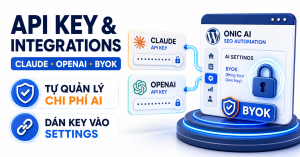
Onic chạy dưới dạng plugin trên website của bạn và dùng API key AI của chính bạn (BYOK). Plugin không đi kèm API key và không giữ hộ key ở server nào khác, key chỉ lưu trong database website của bạn.
- Website chạy WordPress (có hoặc không có WooCommerce) và tài khoản quản trị.
- License key (dạng OVN-XXXX-XXXX-XXXX-XXXX) trong email Onic gửi bạn sau khi đăng ký dùng thử hoặc mua gói.
- Một API key Claude (Anthropic) hoặc OpenAI. Chi phí API do bạn trả trực tiếp cho nhà cung cấp.
- 3 từ khóa bạn muốn có bài, mỗi từ khóa một chủ đề khác nhau.
Sáu bước bên dưới đi theo đúng thứ tự trong sơ đồ: ba bước đầu cho bạn bản nháp đầu tiên, ba bước sau giúp bài tốt hơn và có số liệu để theo dõi.
- API keyClaude hoặc OpenAI
- Cài pluginNhập license key
- 3 bài đầuChạy ở New Content
- Duyệt, xuất bảnBạn quyết định cuối
- Brand ContextDạy Onic giọng của bạn
6 bước từ cài đặt đến bài đầu tiên
-
Lấy API key Claude hoặc OpenAI
Tạo key tại console.anthropic.com (Claude) hoặc platform.openai.com (OpenAI), nạp một khoản nhỏ để chạy thử. Bạn tự quản lý key và chi phí API.
-
Cài plugin và nhập license key
Bấm nút tải plugin trong trang Tài Khoản hoặc trong email Onic gửi kèm key. Với bản dùng thử, link tải trong email có hiệu lực 1 giờ, hết hạn thì quay lại trang tài khoản của tôi và bấm tải tại mục Gói & License , nhập đúng key để lấy link mới. Trong WordPress, vào Plugins, chọn Add New, Upload Plugin, chọn file zip vừa tải rồi Activate.
Sau khi kích hoạt, màn hình chào mừng dẫn bạn qua 3 bước ngắn: kết nối AI (dán API key, chọn model), chọn loại nội dung cần xử lý, chạy thử 1 bài mà không lưu gì vào bài viết. Sau đó vào Onic AI SEO Automation, Settings, dán key vào ô License Key và lưu. Thấy dòng “Còn hạn” là xong.
-
Chạy 3 bài đầu tiên
Vào New Content. Ở phần cấu hình chung, chọn loại nội dung (Bài viết hoặc Sản phẩm), danh mục có sẵn và dạng nội dung. Chọn nguồn “Tự nhập tay”, gõ 3 từ khóa, mỗi dòng một bài. Có thể thêm từ khóa phụ sau dấu phẩy.
Bấm Thêm vào hàng đợi, rồi Chạy ngay 1 batch. Mỗi bài thường mất khoảng 3 đến 5 phút, tùy cấu hình, model AI và kết nối. Hệ thống tự kiểm tra trùng với bài đã có trước khi viết, nếu trùng sẽ báo lỗi thay vì tạo bài trùng.
-
Duyệt và xuất bản bài đầu tiên
Bài mới luôn lưu ở Draft, trừ khi bạn tự bật “Tự động Publish” trong Settings. Mở từng bản nháp và kiểm ba điều trước khi bấm Xuất bản:
- Đúng ý định tìm kiếm: bài trả lời đúng câu người đọc đang hỏi.
- Đúng thông tin: giá, hình ảnh, shortcode còn nguyên.
- Đúng giọng thương hiệu: đọc lên giống cách bạn nói chuyện với khách.
-
Nạp Brand Context để bài giống giọng của bạn
Viết ra bốn dòng: bạn bán gì, bán cho ai, khách hay hỏi gì và lo điều gì, bạn muốn nói giọng thế nào. Vào Settings, mục Context Brand, tải file lên đúng khu vực (Tổng quan hoặc Detail) và bật nút gửi kèm Context Brand, vì nút này mặc định tắt. Chạy lại một bài và so với bài đầu.
-
Kết nối Search Console và làm mới 1 bài cũ
Trong Settings, mục Google Search Console, chọn “Kết nối với Google” để kết nối bằng một nút. Khi có dữ liệu, mục Content Refresh gợi ý các bài đang giảm. Chọn một bài cũ còn tiềm năng, đưa vào hàng đợi, chạy rồi so bản cũ và bản mới. Làm mới không tạo URL mới.
Bài chi tiết: kết nối Google Search Console và Content Refresh
Lịch 7 ngày đầu gợi ý
Bạn không cần làm hết trong một ngày. Lịch dưới đây chia mỗi ngày một việc nhỏ, đúng với các email Onic gửi bạn trong tuần đầu.
- Ngày 1Bước 1 đến 3: có API key, cài plugin, chạy 3 bài vào Draft.
- Ngày 2Bước 4: duyệt và xuất bản bài tốt nhất.
- Ngày 3Bước 5: nạp Brand Context, chạy lại một bài để so.
- Ngày 4Làm mới một bài cũ bằng Content Refresh.
- Ngày 5Kết nối Search Console để GSC Radar có dữ liệu.
- Ngày 6 và 7Xem lại kết quả. Nếu đang dùng thử, chọn gói theo số website nếu thấy phù hợp.
Lỗi thường gặp và cách xử lý
Nâng cao: khi đã quen
Khi đã có vài bài tốt, bạn có thể đi xa hơn với các mục sau trong plugin.
SEO Title & Meta
Viết lại tiêu đề và mô tả cho người tìm kiếm bấm vào. Xem hướng dẫn
Prompt Manager
Chỉnh prompt theo từng dạng nội dung để bám đúng ý định tìm kiếm. Xem hướng dẫn
Liên kết nội bộ
Khai báo các trang trụ cột, Onic sẽ tự chèn liên kết tới chúng khi viết bài, chỉ dùng link trong danh sách bạn duyệt.
Automation
Để Cron tự chạy hàng đợi theo lịch, không cần bấm tay mỗi lần.
Câu hỏi thường gặp
Dùng thử có mất phí không?
Key dùng thử 7 ngày không mất phí. Dù dùng thử hay gói trả phí, chi phí API bạn trả trực tiếp cho Claude hoặc OpenAI theo lượng bài mình chạy.
Onic có tự đăng bài lên website không?
Không, trừ khi bạn bật “Tự động Publish”. Mặc định mọi bài mới vào Draft để bạn duyệt.
Nên chọn Claude hay OpenAI?
Cả hai đều dùng được, bạn có thể đổi bất kỳ lúc nào trong Settings. Theo kinh nghiệm vận hành của Onic, Claude thường cho bài viết tự nhiên hơn và ít phải sửa hơn, nhất là với bài dài, nên Onic khuyên dùng Claude.
Website không dùng WordPress thì sao?
Plugin Onic AI SEO Automation chạy trên WordPress. Với nền tảng khác, bạn trả lời email hoặc nhắn Zalo để Onic tư vấn.
Kết luận
Ngày đầu chỉ cần ba việc: có API key, cài plugin, chạy 3 bài vào Draft. Những ngày sau, mỗi ngày thêm một bước nhỏ để bài giống giọng thương hiệu hơn và biết bài cũ nào đáng làm mới.
Kẹt ở bước nào, nhắn OnicGửi ảnh chụp màn hình qua Zalo hoặc trả lời email Onic gửi bạn, Onic xem cùng bạn.